Хотите обновить Windows 10? Вот как определить, будет ли ваш текущий компьютер поддерживать Windows 11 и что вам нужно сделать, чтобы установить новую операционную систему Microsoft.
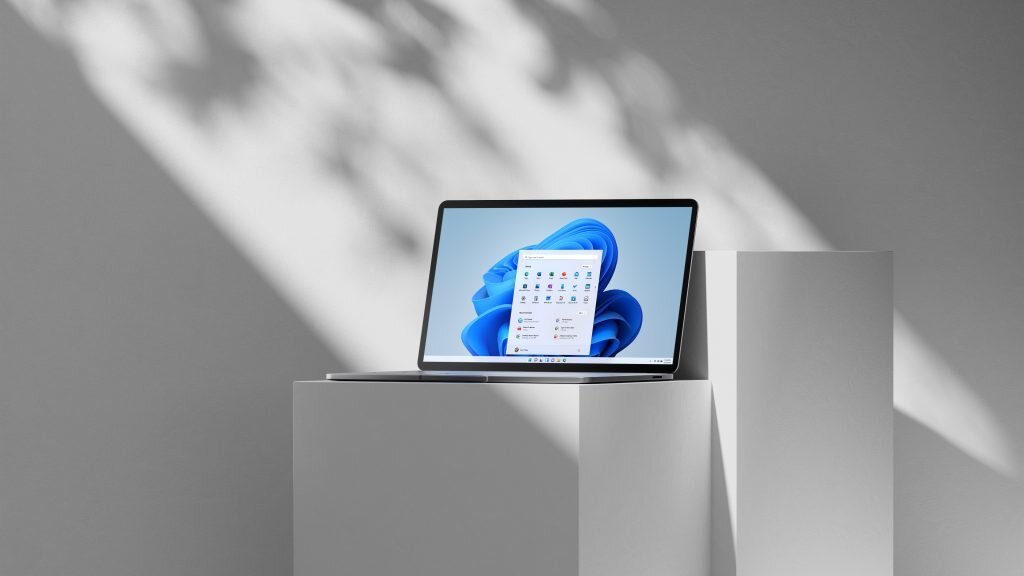
Windows 11 - первая за шесть лет новая версия самой популярной в мире операционной системы для настольных ПК выйдет совсем скоро. Благодаря закругленным углам для всех окон, перемещенным значкам на панели задач и более элегантным диалоговым окнам настроек, это значительное визуальное усовершенствование Windows 10. Это также бесплатное обновление, а это означает, что вы, вероятно, захотите установить его на свой существующий компьютер, как только оно станет доступно рядовым пользователям.
Хорошая новость заключается в том, что если вы планируете купить обычный настольный компьютер или ноутбук сейчас или купили его в последние четыре года, вероятно, он уже совместим с Windows 11 . Но системные требования для новой ОС не совсем однозначны. Microsoft усложнила ситуацию из-за проблемного инструмента проверки совместимости, который компания отозвала всего через несколько дней после его выпуска.
Хотя существуют сторонние инструменты, предназначенные для сканирования вашей системы на совместимость с Windows 11, единственный верный способ убедиться, что вы можете выполнить обновление - это сделать всё вручную. Так что возьмите спецификации своего текущего ПК и следите за ними, пока мы просматриваем обширные списки требований, которые Microsoft опубликовала на данный момент.
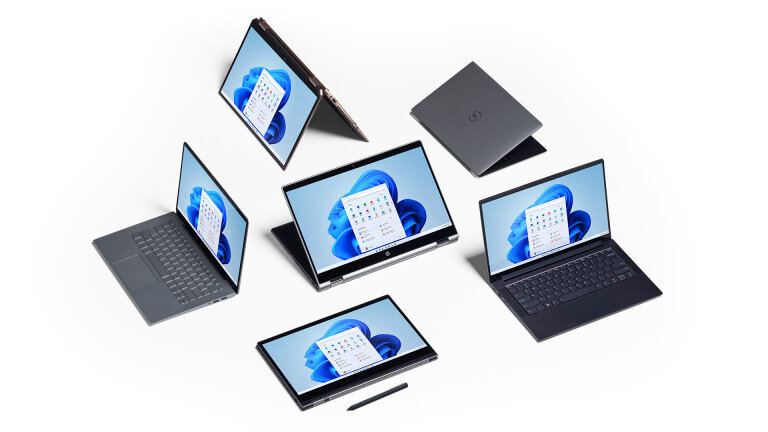
Требования к оборудованию Windows 11, объяснение
Как и в случае с любым новым программным обеспечением, наиболее важными проблемами совместимости для Windows 11 являются наличие у вашего ПК основных вычислительных ресурсов для его запуска. Вот минимальные требования для памяти, хранилища, основного процессора и графического процессора:
- Не менее 4 ГБ оперативной памяти (RAM).
- Не менее 64 ГБ доступного хранилища.
- Один из официально утвержденных процессоров (ЦП), в настоящее время находится в трех списках моделей AMD , модели Intel и модели Qualcomm .
- Графический процессор, совместимый с DirectX 12 и Windows Display Driver Model (WDDM) 2.0 или выше.
Вы можете проверить, соответствует ли ваш текущий компьютер с Windows 10 этим минимальным стандартам, с помощью двух встроенных приложений. Сначала откройте средство диагностики DirectX, набрав dxdiag в поле поиска на панели задач и нажав Enter. Как только инструмент откроется, вы увидите имя вашего процессора, максимальный объем оперативной памяти и версию DirectX, перечисленные на вкладке «Система». Убедитесь, что имя вашего процессора присутствует в одном из трех списков выше. Чтобы проверить, какая у вас версия WDDM, щелкните вкладку «Экран» и найдите раздел «Драйверы».
Последняя проверка оборудования - это определение объема памяти на вашем загрузочном диске. Для этого откройте окно проводника и нажмите «Этот компьютер» в левом меню. В разделе «Устройства и диски» вы должны увидеть указанный загрузочный диск - обычно он называется «Windows (C :)». График под названием показывает, сколько места на диске вы в настоящее время использовали и сколько осталось.
В дополнение к этим основным требованиям к оборудованию Microsoft также отмечает, что вам потребуется подключение к Интернету и дисплей размером не менее 9 дюймов (по диагонали), способный отображать разрешение 720p или выше. Чтобы проверить разрешение экрана, откройте «Настройки»> «Система» и перейдите на вкладку «Экран». В раскрывающемся меню «Разрешение экрана» отображается рекомендуемое разрешение; если разрешение составляет 1280 на 720 пикселей или больше, вы готовы к работе с Windows 11.
Нужен ли мне TPM для запуска Windows 11?
Теперь, когда вы подтвердили свои основные характеристики оборудования, вам необходимо убедиться, что на вашем компьютере есть дополнительная функция безопасности, которая является новым требованием в Windows 11: поддержка доверенного платформенного модуля (TPM). TPM предоставляет уникальный код, называемый криптографическим ключом, когда вы включаете компьютер. Если все в порядке, шифрование диска разблокировано и компьютер запускается.
TPM бывают двух форм: физического чипа, отдельного от основного процессора, и встроенного в него микропрограммного обеспечения. Определить, использует ли ваш компьютер один из них непросто, но, к счастью, если ваш компьютер соответствует указанным выше требованиям к оборудованию и ему меньше пяти лет, он, вероятно, имеет TPM. (Вы также можете проверить Настройки> Обновление и безопасность> Безопасность Windows, где модуль «Безопасность устройства» предлагает подробную информацию о процессоре безопасности)
Для работы некоторых дополнительных частей Windows 11 существует множество других требований. Например, для поддержки 5G требуется модем с поддержкой 5G, также Ваш экран должен поддерживать HDR , чтобы использовать функцию Auto HDR, которая расширяет цветовое пространство, чтобы показать превосходную четкость даже в играх без HDR. Чтобы увидеть полное изложение этих дополнительных функций и их необходимых работ, ознакомьтесь с полным списком требований Microsoft .
Что делать, если на моем компьютере не работает Windows 11?
Если ваш компьютер не соответствует одному или нескольким из вышеперечисленных требований, он не может официально запускать Windows 11. В этом случае у вас есть три основных варианта. Самый простой - продолжить использовать Windows 10. Текущая операционная система Microsoft уже превосходна, и компания обязалась поддерживать ее как минимум до 2025 года, а это означает, что ваш компьютер с Windows 10 будет продолжать получать обновления безопасности и функций в течение многих лет.
Второй вариант - обновить компонент или компоненты, которые Windows 11 не поддерживает. Некоторые обновления оборудования просты, в то время как другие вряд ли будут стоить требуемых затрат и хлопот. Если вам нужно больше памяти или места для хранения, и ваш компьютер или ноутбук имеет легкодоступный отсек для дисковода или слот для памяти, вы можете подобрать недорогие замены и установить их самостоятельно.
Если ничего не помогает, вы всегда можете купить новый компьютер, поддерживающий Windows 11, прямо из коробки. По словам Microsoft, большинство компьютеров с Windows 10, которые продаются сегодня, смогут обновиться до Windows 11. В рекламных материалах для новых ПК начнет появляться фраза «Бесплатное обновление до Windows 11».
Спасибо за внимание! Ставьте лайк, оставляйте комментарии, подписывайтесь на канал и инстаграм!