Что такое DirectX?
DirectX - это набор интерфейсов прикладного программирования (API), разработанный Microsoft для решения задач, связанных с программированием игр и мультимедиа на всех платформах, аффилированных с Microsoft. Набор API предоставляет DirectX-совместимые программы с поддержкой мультимедиа с аппаратным ускорением. Среди прочего, DirectX предоставляет программе (игре или другому приложению) средства для определения возможностей вашего оборудования и адаптации его параметров для обеспечения наилучшего взаимодействия.
Многие из API-интерфейсов, присутствующих в подсистеме DirectX, являются обязательными и должны рассматриваться как важные для всего, от простого воспроизведения видео до требовательных 3D-видеоигр.
DirectX Runtime против уровня аппаратных функций Direct3D
Многие пользователи путают среду выполнения DirectX с уровнем аппаратных функций Direct3D . Среда выполнения DirectX описывает версию DirectX, которую может поддерживать программное обеспечение ОС. С другой стороны, уровень аппаратных функций Direct3d описывает поддержку, которую предоставляет ваше видеооборудование (GPU).
Имея это в виду, наличие последней версии среды выполнения DirectX, установленной на вашем ПК, не означает, что ваше оборудование способно поддерживать Direct3D Hardware Feature Level 10.0. Даже если ваша версия Windows поддерживает работу с новейшими API-интерфейсами DirectX, ваша карта графического процессора может не поддерживать требуемые уровни функций. Это часто бывает со старыми или встроенными графическими процессорами.
Как узнать, установлен ли DirectX
Если у вас Windows 10, среда выполнения DirectX 12.0 была автоматически установлена вместе с операционной системой (при условии, что у вас есть последние обновления Windows). Но для того, чтобы использовать новые API DirectX, ваша видеокарта должна их поддерживать.
Чтобы подтвердить это и проверить, какая версия DirectX поддерживается вашей ОС, вам необходимо запустить средство диагностики DirectX (dxdiag) . К этому встроенному инструменту Windows можно получить доступ в любой версии Windows, открыв окно «Выполнить» ( клавиша Windows + R ) и набрав « dxdiag ».
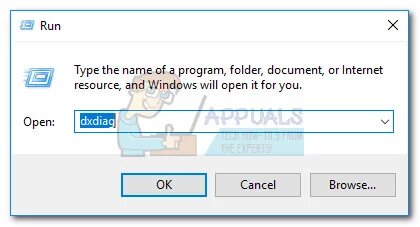
Вы можете просмотреть свою версию среды выполнения DirectX в разделе « Информация о системе» на вкладке « Система ».
Чтобы узнать, поддерживает ли ваш графический процессор требуемые уровни функций, перейдите на вкладку « Дисплей » в разделе « Драйверы» и посмотрите, какие уровни функций поддерживаются вашей видеокартой.
Если вы обнаружите, что уровень функции 10_0 (10.0) не отображается среди записей уровней функций в инструменте диагностики DirectX , это один из следующих сценариев:
- Ваша видеокарта (GPU) работает с устаревшими драйверами, которые необходимо обновить. Если в вашей системе нет драйвера, который инструктирует графическое оборудование о том, как использовать соответствующий уровень функций, он не будет продаваться в инструменте диагностики DirectX.
- Для вашей ОС требуется дополнительное обновление платформы. Применимо только для пользователей Windows 7 и Windows XP.
- Ваша видеокарта не поддерживает Feature Level 10.0 . В этом случае подходящим решением будет покупка новой видеокарты (GPU).
Имейте в виду, что DirectX имеет обратную совместимость - если у вас есть DirectX 12, все предыдущие дистрибутивы среды выполнения должны присутствовать в вашей системе. То же самое и с DirectX 11 и DirectX 10.
Однако для некоторых устаревших игр требуются более старые API-интерфейсы DirectX, которые с тех пор устарели в Windows 10 и могут быть найдены только в DirectX 9.0c или ниже . В этом случае вам потребуется установить этот конкретный дистрибутив для запуска программы. Несмотря на то, что последней версией DirectX является 12.0, подавляющее большинство игр по-прежнему сильно зависят от уровней функций, реализованных во время выполнения DirectX 10.
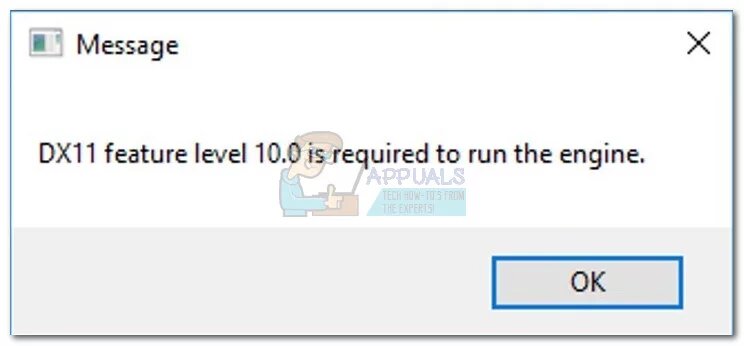
Исправление ошибки «DX11 feature level 10.0 is required to run the engine»
Если инструмент диагностики DirectX обнаружил, что у вас есть среда выполнения DirectX 10 или новее и ваш графический процессор поддерживает требуемый уровень функций Direct3D, у вас должны быть необходимые компоненты для запуска рассматриваемого приложения. Однако, если вы по-прежнему получаете сообщение об ошибке «DX11 feature level 10.0 is required to run the engine», несмотря на соответствие требованиям, одно из исправлений в этой статье позволит вам исправить ошибку.
Ниже представлен набор решений, которые пользователи сочли полезными для исправления ошибки «DX11 feature level 10.0 required to run the engine» . Пожалуйста, следуйте каждому методу по порядку, пока не найдете исправление, которое подойдет вам.
Примечание. Приведенные ниже методы применимы только в том случае, если вы уверены, что ваш графический процессор поддерживает уровень функций 10.0 . Перед тем, как опробовать какое-либо исправление, рекомендуется изучить спецификации вашей видеокарты, чтобы узнать, поддерживает ли она Direct3D Feature Level 10.0 .
Метод 1: запуск приложения с выделенным графическим процессором
Если вы видите ошибку на ноутбуке или ноутбуке, скорее всего, у вас есть как выделенный графический процессор, так и интегрированное решение. Если у вас две карты, ваша система будет решать, какую карту GPU использовать, анализируя, сколько ресурсов требуется ядру приложения. Однако это может быть отменено вашей утилитой для экономии заряда батареи - если она установлена в режим экономии заряда батареи, это может заставить систему запустить программу со встроенным графическим процессором, поскольку она потребляет меньше ресурсов.
Если он запускается успешно, вы можете вернуться к этому параметру и нажать « Изменить графический процессор по умолчанию», чтобы установить постоянное правило для программы в настройках панели управления графического процессора .
Метод 2: обновление драйвера видеокарты
Очевидное место, с которого следует начать, чтобы решить ошибку «DX11 feature level 10.0 is required to run the engine» - обновить драйверы видеокарты. Есть несколько способов сделать это, но лучший способ сделать это зависит от производителя видеокарты.
В новейших версиях Windows (Windows 10 и Windows 8) должен автоматически устанавливаться программный драйвер, необходимый для вашей видеокарты. Но даже если ваша ОС автоматически загружает и устанавливает драйвер для вашего графического процессора, скорее всего, это не последняя доступная версия. Ваша система может сообщить об этой ошибке, потому что графический процессор не знает, как использовать уровень функций 10.0, несмотря на наличие поддерживающего оборудования.
Это можно решить, установив соответствующий графический драйвер. Есть один универсальный способ сделать это (независимо от производителя вашего графического процессора), но он не так надежен, как следование рекомендациям производителя по установке драйвера.
Установка графического драйвера через диспетчер устройств
Ниже приведены инструкции по обновлению графического драйвера с помощью диспетчера устройств . Это хорошее место для начала, но он полагается на Центр обновления Windows для поиска соответствующего драйвера в Интернете. Если этот метод не позволяет обновить драйвер графического процессора, следуйте инструкциям, которые относятся к наиболее популярным производителям видеокарт.
СОВЕТ ОТ ПРОФЕССИОНАЛА: если проблема связана с вашим компьютером или ноутбуком / ноутбуком, вам следует попробовать использовать Restoro Repair, который может сканировать репозитории и заменять поврежденные и отсутствующие файлы. Это работает в большинстве случаев, когда проблема возникает из-за повреждения системы. Вы можете скачать Restoro, нажав здесь
Пользователи с видеокартами Nvidia
Если у вас есть выделенная видеокарта Nvidia GeForce, вы можете обновить драйверы двумя разными способами. Самым элегантным решением было бы загрузить GeForce Experience и позволить программному обеспечению автоматически идентифицировать ваш графический процессор и установить соответствующие драйверы. Программа избавит вас от необходимости вручную искать последнюю версию драйвера.
Однако известно, что GeForce Experience дает сбой и некорректно работает с некоторыми моделями материнских плат. Если вы не можете использовать GeForce Experience, выполните следующие действия, чтобы вручную загрузить последнюю версию драйвера видеокарты для своего графического процессора:
- Если система не перезагружается автоматически после завершения установки, перезапустите вручную и посмотрите, решена ли проблема.
Пользователи с видеокартами ATI
Эквивалент AMD для GeForce Experience - Gaming Evolved. Вы можете использовать эту утилиту AMD для автоматического обновления драйверов видеокарты. Gaming Evolved не только обновляет вашу систему с помощью новейших графических драйверов, но и оптимизирует ваши игры, автоматически изменяя настройки графики, чтобы вы получали максимальную отдачу в зависимости от характеристик вашей системы.
Если вы не хотите устанавливать дополнительную программу для этой работы, вы также можете скачать драйвер по старинке. Вот краткое руководство по всему этому:
- После установки драйвера перезагрузите компьютер и посмотрите, устранена ли ошибка.
Пользователи со встроенной графикой Intel
До сих пор ATI производила только интегрированные видеокарты. В большинстве случаев драйвер успешно обновляется из диспетчера устройств (первое руководство по этому методу). Однако, если вы не можете обновить оттуда, вы можете загрузить его из Центра загрузки Intel ( здесь ).
Метод 3: восстановление среды выполнения DirectX
API-интерфейсы, включенные в пакет DirectX, редко ломаются, но это, как известно, случается. К сожалению, вы не можете эффективно удалить DirectX. Среда выполнения DirectX 11.3 и 12 включена в Windows 10, и любые обновления / исправления обрабатываются Центром обновления Windows. Для этих версий DirectX нет отдельного пакета.
Однако вы можете восстановить все файлы DirectX (кроме файлов из DX12) с помощью веб-установщика DirectX End-User Runtime и DirectX Redist (июнь 2010 г.) .
Начните с загрузки веб-установщика среды выполнения DirectX для конечных пользователей ( здесь ). Вам нужно будет щелкнуть правой кнопкой мыши по исполняемому файлу и выбрать Запуск от имени администратора, чтобы предоставить повышенные привилегии. Затем следуйте инструкциям на экране, чтобы убедиться, что все ваши файлы DirectX 9.0c не повреждены.
Затем загрузите DirectX Redist (июнь 2010 г.) по этой ссылке ( здесь ). Откройте пакет и извлеките DirectX SDK в доступное место. Затем перейдите к извлеченным файлам и откройте исполняемый файл DXSetup . Следуйте инструкциям на экране, чтобы переустановить компоненты DirectX.
После завершения установки перезагрузите систему и посмотрите, решена ли проблема.
Метод 4: установка обновления платформы KB2670838 (только для Windows 7)
В отличие от Windows 8 и Windows 10, Windows 7 требует дополнительного обновления платформы ( KB2670838) , чтобы включить DX 11 Feature Level 10.0. Он помечен как необязательное обновление, поэтому вы могли его пропустить, даже если считаете, что ваш WU обновлен.
Чтобы узнать, является ли это причиной ошибки, примените все ожидающие необязательные обновления или перейдите по этой ссылке Microsoft ( здесь ) и загрузите обновление платформы KB2670838 . После установки обновления перезагрузите компьютер и посмотрите, решило ли оно проблему.