Для того что бы начать программировать нам необходимо загрузить программы в которых мы будем писать сам код и смотреть результат.
Для тех кто любит смотреть и слушать, видео в конце статьи.
Для вас я подготовил несколько вариантов самых популярных программ, их еще называют редактором или средой разработки.
1. Sublime Text (кроссплатформенный, условно-бесплатный) очень простой и удобный редактор.
2 Atom (кроссплатформенный, бесплатный) более навороченный.
3 Visual Studio Code (кроссплатформенный, бесплатный) - это самый популярный редактор.
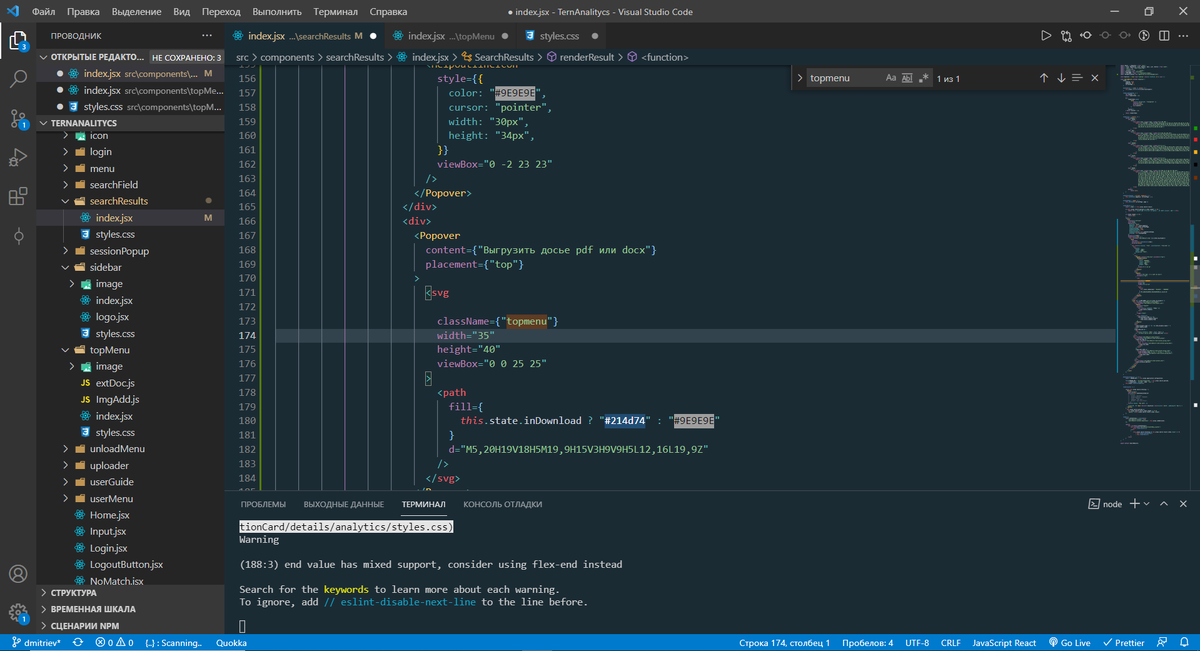
Вот вам пример как редактор Visual Studio Code выглядит в действии. Не пытайтесь что либо разглядеть и понять. Мы до этого дойдем чуть позже.
Итак, чтобы загрузить среду разработки загуглите ее и установите.
Если не получается, пишите к в комментариях, помогу.
Далее давайте создадим первую страницу index.html. Вот ее код:
Здесь мы видим теги <head></head> и <body></body>, где мы можем подключить наш файл с javaScript.
Как это делается:
1. Нажимаете в текстовом редакторе кнопку "Файл", затем выбираете "Новый файл", а далее "Сохранить как". Перед вами откроется окно, где вам нужно вписать имя файла.
я назвал этот файл javascript.js Очень важно, после названия поставить точку и написать js. Вот так это должно выглядеть: < название >.js
Далее подключаем созданный нами файл к файлу index.html.
Это делается 2 способами. Подключаем либо между тегами <head></head> либо в между тегами <body></body>
Для того, что бы подключить файл важно чтобы index.html и javascript.js лежали в одной папке.
Для подключения между тегом <head> и </head> пишем:
<script src="путь к файлу со скриптом"></script>
создаем <script></script> и в нем прописываем путь
Пример:
После того как файл javascript.js подключен, открываем его (если он еще не открыт) в нашем редакторе и пишем:
alert( "Hello world" )
Что бы посмотреть результат работы этого скрипта, открываем папку, где храниться index.html и кликаем по нему, если он уже открыт то перезагружаем страницу. Файл должен открыться в браузере который стоит у вас по умолчанию и вывести сообщение как на примере ниже:
Видео для тех кто лучше воспринимает визуально.