Большинство владельцев мобильных устройств привыкли потреблять контент с маленьких экранов. Однако есть несколько довольно простых способов подключить свое устройство к большому экрану и наконец-то расслабить глаза.
Через Miracast
Эту технологию поддерживают телевизоры со Smart TV. Для других устройств можно использовать совместимый адаптер для HDMI порта.
Сначала нужно активировать Miracast через настройки сети телевизора. Затем в опциях телефона найти раздел «Экран», а после — «Беспроводной монитор». Остается выбрать искомое устройство в появившемся окне поиска.
Сразу после этого на экране можно будет увидеть трансляцию видео с вашего гаджета.Такой тип соединения обеспечит высокое качество трансляции вне зависимости от формата видео и приложения, которое его воспроизводит.
Через Wi-Fi Direct
В настройках сети телевизора выберите функцию Wi-Fi Direct. В настройках беспроводных сетей смартфона в разделе «Wi-Fi» выберите такую же функцию. После этого запустится поиск устройств, доступных для подключения.
В появившемся списке нужно будет выбрать свой домашний кинотеатр. Для отправки на него медиаконтента используйте функцию «Отправить» в меню телефона.
При использовании этого способа достигаются отличная скорость, стабильное соединение и высокое качество. Среди минусов — низкий уровень безопасности и ограниченный радиус работы. Но если вы используете надежный пароль от Wi-Fi, то причин для беспокойств нет.
Через HDMI-кабель
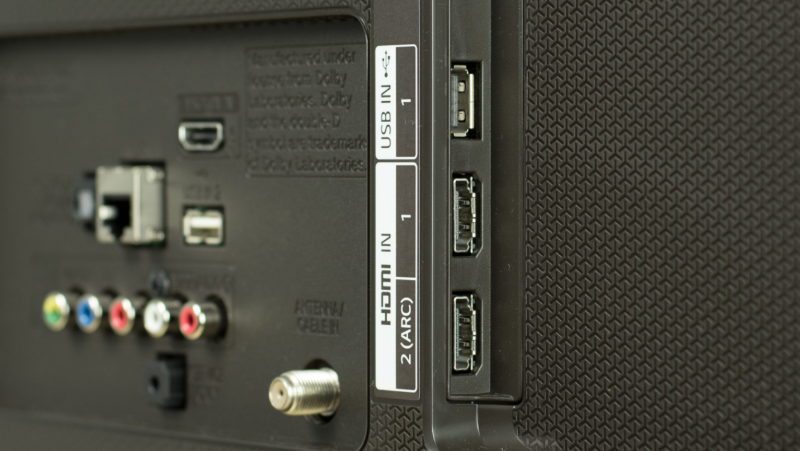
Этот способ не самый удобный при использовании смартфона, но неплохо восполняет недостатки при работе с ноутбуками или компьютерами. Поскольку в большинстве смартфонов отсутствует порт microHDMI, потребуется либо специальный кабель MHL, либо переходник.
Если используется переходник, его нужно сначала подключить к телефону. Затем одной стороной подсоединить HDMI кабель к нему, а второй — к телевизору. Смартфон должен распознать его автоматически. В противном случае придется искать его через меню.
При таком способе соединения сохраняется качество передаваемого контента. Неудобство может доставить отсутствие поддержки некоторых типов файлов и данных домашним кинотеатром.
Через USB-кабель
Это, пожалуй, самый простой способ для воспроизведения любых медиафайлов. С помощью USB-кабеля гаджет соединяется с телевизором, в его меню выбирается USB-порт. На телефоне может потребоваться подтверждение режима использования устройства в качестве источника медиаданных.
Такой вариант подойдет для всех телевизоров, выпущенных с 2014 года, и не потребует никаких дополнительных средств, кроме кабеля.
Не забывайте ставить лайки, писать комментарии и задавать вопросы!