Доброго вечера или дня.
Создавать внешние отчеты научились, теперь необходимо научиться их правильно запускать, но перед этим его необходимо подключить. Подключить внешний отчет можно двумя способами:
1. В режиме пользователя.
2. В режиме разработчика.
Начнем с первого, так как это будет более наглядно и важнее.
Все внешние отчеты и обработки можно подключать сразу в режиме пользователя и нет необходимости обращаться к разработчику и ,в основном, оно для этих целей и нужно.
Приступим к этому...
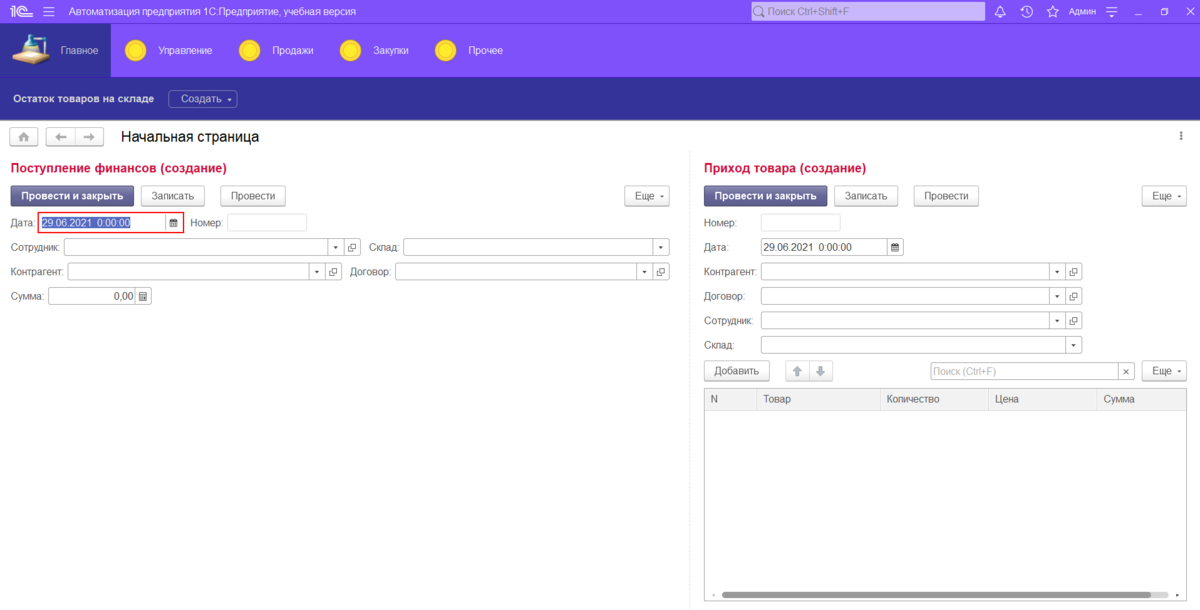
Откроем пользовательский режим (Рисунок 1).
В этом режиме необходимо выполнить команду, чтобы открыть внешний отчет (Рисунок 2).
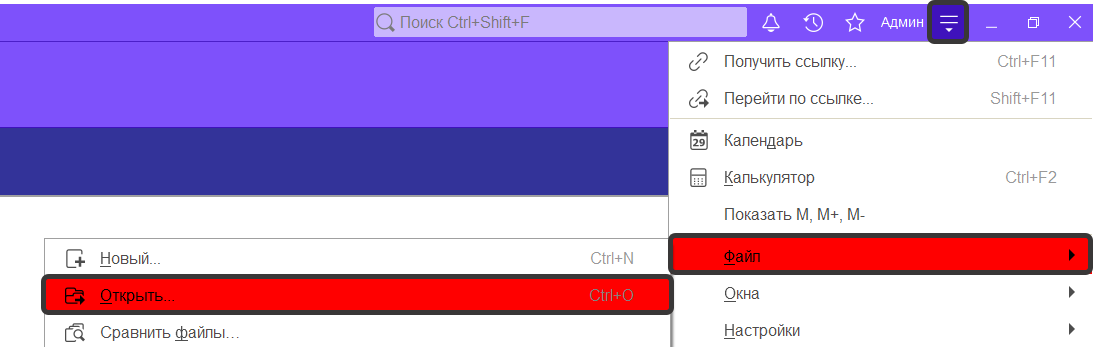
После нажатия кнопки "Открыть..." произойдет открытие проводника и там необходимо найти папку с файлом внешнего отчета (Рисунок 3).
Нажимаем кнопку "Открыть" и получаем уведомление (а можете и не получить) (Рисунок 4).
О чем говорит это уведомление?
Данное уведомление предупреждает вас о том, что файл, который вы сейчас пытаетесь открыть, является сторонним файлом и никаким образом не относится к данной конфигурации (не смотря на то, что мы его только сделали именно в этой же конфигурации, предприятие об этом не знает). Сторонний файл может нанести вред вашей программе, удалить данные или внести какие-то свои данные - все это зависит от того, что будет прописано внутри этого файла сторонним программистом. То есть платформа предупреждает вас, что содержимое может быть не безопасно и стоит открывать только лишь в том случае, если вы доверяете источнику, откуда появился у вас этот файл - мы его создали, поэтому смело можем нажать "Да".
После этого откроется внешний отчет и будет он выглядеть точно так же, как и обычный отчет (Рисунок 5).
Пока содержимого отчета нет, так как мы не запросили данные. Для этого необходимо нажать на кнопку "Сформировать" (Рисунок 5) и появится содержимое отчета (Рисунок 6).
Таким образом, не имея своего созданного отчета и подключив сторонний отчет, мы все равно можем получить необходимые данные. Есть одна большая загвоздка, отчет подошел и работает лишь потому, что мы его создавали именно под эту конфигурацию, но если мы захотим его подключить к другой конфигурации, то ничего не будет работать. Давайте попробуем. Создайте пустую конфигурацию и запустите пользовательский режим и откроете в нем внешний отчет и получите ошибку (Рисунок 7).
Почему так происходит?
Все просто, внешний отчет создавался именно под нашу конфигурацию и именно под регистр накопления, в котором есть свои поля, по которым мы получали данные, а в новой конфигурации нет этого регистра и соответственно при подключении он выдает ошибку, так как ему не к чему подключиться и не откуда брать данные для вывода.
Поэтому, вывод такой: создавая внешний отчет, вы должны быть уверены, что в другой конфигурации будут те объекты, по которым вы будете получать данные для отчета.
Давайте теперь подключим внешний отчет в режиме разработчика и проверим его работу в пользовательском режиме. Для этого перейдем в режим "Конфигуратор" и найдем строку "Отчет". Правой кнопкой мыши по этой строке и выберем команду "Подключить внешний отчет..." (Рисунок 8).
После этого в проводнике выберем файл и нажмем кнопку "Открыть" (Рисунок 9).
После этого он появится в списке отчетов (Рисунок 10).
Мы сделали так, что внешний отчет теперь является частью всей конфигурации. То есть сторонний разработчик может создать для вас отчет, а вы можете его просто себе подключить и работать с ним.
Откройте его и добавьте в подсистему (Рисунок 11).
После этого запустите пользователя и сформируйте отчет (Рисунок 12).
Если сверите данные те, которые были получены по внешнему отчету и по этому отчету, то увидите, что разницы в данных нет вообще.
На этом статья урока подходит к концу. Попробуйте выполнить все действия, которые описаны в этом уроке. Если что-то не получается, то вы всегда сможете написать вопрос о том, что вам непонятно или вернуться к предыдущим урокам и посмотреть их - ссылки внизу!
Всем спасибо.
Задать вопросы, которые у вас возникли вы можете, написав комментарий или вступить в группу и задать там свой вопрос, а так же можно на канале нажать кнопку "Написать сообщение".
Ссылка для вступления телеграм-канал - t.me.Apiscourses
Подписаться в группу ВКонтакте
Или написать на электронную почту - awesome.razrab@yandex.ru
Ссылка для вступления в чат на Дзен - https://yandex.ru/chat/#/join/34271c4c-039e-4d1d-97af-b24b3204ad08.
Прошлые уроки:
Введение Урок 1 Урок 2 Урок 3 Урок 4 Урок 5 Урок 6 Урок 7 Урок 8 Урок 9 Урок 10 Урок 11 Урок 12 Урок 13 Урок 14 Урок 15 Урок 16 Урок 17 Урок 18 Урок 19 Урок 20 Урок 21 Урок 22 Урок 23 Урок 24 Урок 25 Урок 26 Урок 27 Урок 28 Урок 29 Урок 30 Урок 31 Урок 32 Урок 33 Урок 34 Урок 35 Урок 36 Урок 37 Урок 38 Урок 39 Урок 40 Урок 41 Урок 42 Урок 43 Урок 44 Урок 45 Урок 46 Урок 47 Урок 48 Урок 49 Урок 50 Урок 51 Урок 52 Урок 53 Урок 54 Урок 55 Урок 56 Урок 57
На этом все. Жду Вас на следующем занятии.
P.S. Подписывайтесь на мой канал :-)
программирование программирование 1с 1с предприятие обучение онлайн обучение 1с