Всем доброго времени суток. В прошлой статье мы разобрали способ, как управлять нагрузкой через web интерфейс на esp8266. Прошлый обзор данного способа можно найти по ссылке тут.
Ну а мы идем дальше. И используя навыки приобретенные в прошлой статье. И сейчас попробуем так-же поуправлять нагрузкой. Но на этот раз Мы возьмем с Вами и сделаем свое приложение для операционной системы Android. И с этого приложения мы будем управлять нагрузкой.
Для реализации данной задумки нам понадобится то-же что и в прошлой статье. А именно:
Esp8266: http://alii.pub/5un157
Контактные провода: http://ali.pub/1m0h4y
Реле: http://alii.pub/5u03v9
Если у Вас все эти компоненты уже имеются, то подключать все мы будем по вот такой схеме:
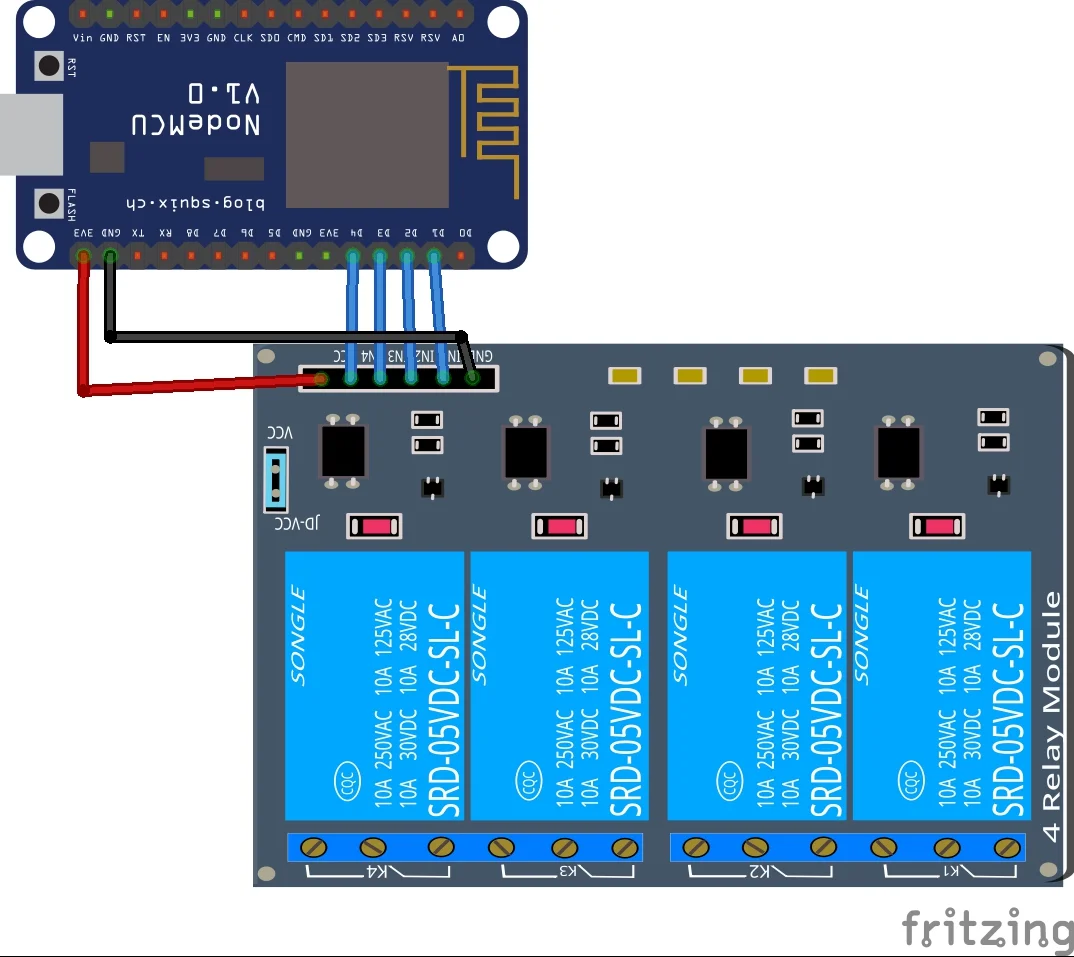
Скетч и приложение готовое сделанное в appinvertor можно скачать с моего сайта тут.
Теперь давайте перейдем к созданию приложения:
перейдя по ссылке: http://ai2.appinventor.mit.edu и залогинившись, мы поподаем в программу создания приложений для андроид.
Мое приложение выглядит так:
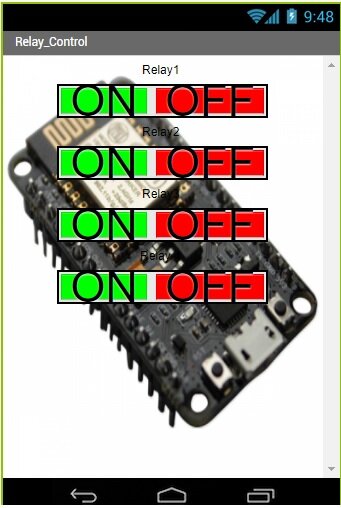
Тяжело здесь описать, что нужно добавлять, постараюсь перечислить что нужно накидать на экран.
Для управления 4мя реле нам нужно:
Из вкладки слева User interface накидать на экран 8 Button, для надписей над кнопками нам нужно 4 Label
Из вкладки слева Connectivity Добавить блок Web
Для установки двух кнопок в одной плоскости нам понадобится блок HorizontalArrangement в вкладке слева Layout
Для точечной настройки каждого добавленного блока, нужно выбрать тот блок который мы хотим отредактировать справа в вкладке Components
И в вкладке справа Properies раскроются все настройки которые применимы к этому объекту.
Общее окно выглядит вот так:
После косметических настроек перейдем в правом верхнем углу во вкладку Blocks
Здесь будем программировать с помощью блок-схем.
Для начала в вкладке слева Blocks выберем первую кнопку с которой будем работать и выберем блок: when Button1 . Click
Далее в тойже вкладке Blocks нажмем на Web и почти в самом низу выберем блок set Web1. Url to
и добавим его к when Button1 . Click
Далее перейдем в туже вкладку Blocks далее Text и выберем самый первый блок который выглядит вот так ” ” присоединим его к et Web1. Url to и напишем в нем адрес для включения реле “http://192.168.1.131/1/0”
Далее в тойже вкладке Blocks нажмем на Web выберем пурпурного цвета блок call Web1. Get и присоединим его к when Button1 . Click
На этом настройка кнопки закончена, такие же действия нужно проделать со всеми кнопками и должно получиться вот так:
Все эти шаги, да еще и с созданием приложения, я рассказал ( на мой взгляд довольно подробно) у меня в видео: