Всем доброго дня.
На одном из уроков мы создавали отчёт, который хранится непосредственно внутри нашей конфигурации, а сегодня мы попробуем сделать отчёт, который будет выгружать я в специальный отдельный файл, который сможет подключаться и к другим Конфигурациям!
Посмотреть урок по созданию простейшего отчета можно тут или найти Урок 31.
Внешний отчёт - это специальный механизм, использующий компоновку данных для вывода необходимой пользователю информации, но не содержится непосредственно внутри самой конфигурации, а подключается отдельно.
Файл внешнего отчета выглядит следующим образом (Рисунок 1).

Ненужно смотреть на картинку, которой он отображается - это просто по умолчанию компьютера так стоит. Самым важным тут является расширение. Если вы видите такое расширение, то сразу можете себе сделать установку. что это внешний отчет, сделанный в платформе 1С: Предприятие 8.3.
Внешний отчёт не входит в состав программного решения и имеет расширение *. erf.
Подключается это расширение в режиме Конфигуратор и в режиме Предприятие.
Давайте сначала рассмотрим его создание в режиме конфигуратора, а потом рассмотрим и подключение в разных режимах: "Конфигуратор" и "Предприятие".
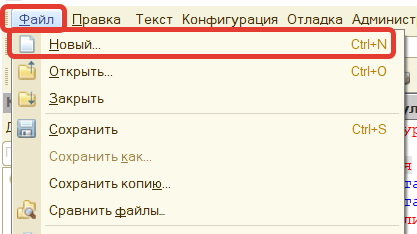
Переходим в режим разработчика и выбираем команду "Файл - Новый" (Рисунок 2).
В открывшемся окне выбираем "Внешний отчет" (Рисунок 3).
В следующем окне даем имя отчету и назовем его "ПервыйВнешнийОтчет" (Рисунок 4).
Теперь откроем схему компоновки данных, а точнее ее создадим и выберем необходимые нам данные (Рисунок 5).
Создаем новый запрос (Рисунок 6).
И теперь необходимо создать текст запроса, выбрав необходимые данные (Рисунок 7).
В этом окне выбираем необходимые данные (Рисунок 8).
Выбраны все элементы регистра накопления, так как перед нами сейчас нет цели сделать какой-то определенный отчет. Нажимаем кнопку "Ок" и переходим на вкладку "Настройки" и создаем новую группировку (Рисунок 9).
Выбираем без иерархии, нажав на кнопку "Ок". Перетаскиваем необходимые поля (Рисунок 10).
Перейдем на вкладку "Параметры" и поставим галочки на периоды.
Теперь необходимо включить эти параметры, для этого их нужно по очереди выделить и нажать на кнопку "Пользовательские настройки пользователя" (Рисунок 12).
Это необходимо сделать для двух строк, для начала и для конца периода.
Закроем окно компоновки и теперь необходимо выгрузить отчет в специальный файл (Рисунок 13).
Выбираем команду "Выгрузить в файлы..." и выбираем расширение внешнего отчета (Рисунок 14).
После этого он появится там, куда вы его выгрузили (Рисунок 15).
Внешний отчет создан, теперь его можно подключать к нужной конфигурации, но это мы сделаем на следующем занятии.
На этом статья урока подходит к концу. Попробуйте выполнить все действия, которые описаны в этом уроке. Если что-то не получается, то вы всегда сможете написать вопрос о том, что вам непонятно или вернуться к предыдущим урокам и посмотреть их - ссылки внизу!
Всем спасибо.
Задать вопросы, которые у вас возникли вы можете, написав комментарий или вступить в группу и задать там свой вопрос, а так же можно на канале нажать кнопку "Написать сообщение".
Ссылка для вступления телеграм-канал - t.me.Apiscourses
Подписаться в группу ВКонтакте
Или написать на электронную почту - awesome.razrab@yandex.ru
Ссылка для вступления в чат на Дзен - https://yandex.ru/chat/#/join/34271c4c-039e-4d1d-97af-b24b3204ad08.
Прошлые уроки:
Введение Урок 1 Урок 2 Урок 3 Урок 4 Урок 5 Урок 6 Урок 7 Урок 8 Урок 9 Урок 10 Урок 11 Урок 12 Урок 13 Урок 14 Урок 15 Урок 16 Урок 17 Урок 18 Урок 19 Урок 20 Урок 21 Урок 22 Урок 23 Урок 24 Урок 25 Урок 26 Урок 27 Урок 28 Урок 29 Урок 30 Урок 31 Урок 32 Урок 33 Урок 34 Урок 35 Урок 36 Урок 37 Урок 38 Урок 39 Урок 40 Урок 41 Урок 42 Урок 43 Урок 44 Урок 45 Урок 46 Урок 47 Урок 48 Урок 49 Урок 50 Урок 51 Урок 52 Урок 53 Урок 54 Урок 55 Урок 56
На этом все. Жду Вас на следующем занятии.
P.S. Подписывайтесь на мой канал :-)
программирование программирование 1с 1с предприятие обучение онлайн обучение 1с