Пошаговая инструкция

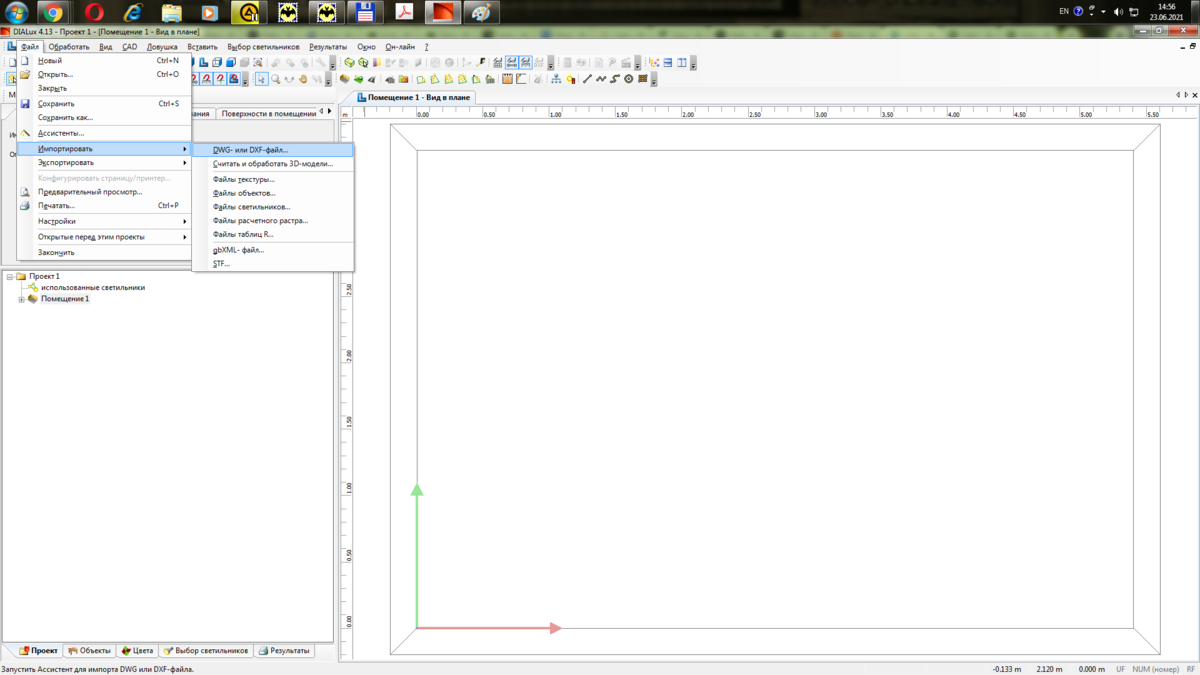
Шаг 1. Открытие ассистента.
Идем в главное меню: файл\импортировать и выбираем верхнее в выпадающем списке - "DWG или DXF файл"
Шаг 2.
Открылся ассистент. Жмем "Далее".
Шаг 3. Собственно импорт файла
В в следующем окне жмем кнопку "искать" и в проводнике находим нужный нам файл с подложкой (желательно сохранить файл в версии автокад не позже 2010 года, в противном случае может быть ошибка невозможности прочтения файла). Что делать, если файл не открывается можно прочесть здесь.
Шаг 4. Задание единиц измерения чертежа
В выпадающем списке задаем единицы измерения. "Мил" = миллиметры (особенности необыкновенно корявого перевода).
Шаг 5. Грубая настройка начала отсчета.
Самый простой вариант - установить в центре использованной области. Точную точку начала отчета установим позже по месту.
Шаг 6. Проверка. Окончание работы ассистента
В этом месте вы может подтвердить свой выбор или вернуться назад по шагам. В дальнем настрой чертежа можно будет произвести при помощи других средств. Убедившись в правильности, жмем "Далее"
Шаг 7. Точная настройка начала отсчета.
Совет: Точку начала отсчета лучше всего привязать к какой-либо неизменяемой точке архитектуры (пересечение осей или угол помещения). Тогда при внесении изменений в подложку или использованию другого файла можно будет легко совместить новый файл с существующей DIALux-моделью.
Установка точки начала отсчета очень проста - в контекстном меню на плане помещения (правый клик мышкой) выбрать пункт "точку начала отсчета установить здесь".
Все! Подложка готова. Можно начинать создавать расчетную модель.
Эта статья была полезна? Ставь лайк.