Сегодняшний урок я посвящаю созданию эффекта нуар. Наверное, самыми известными современными фильмами, снятыми в жанре нуар, являются 2 части Города грехов. Чёрно-белая палитра этого фильма гармонично смотрится и дополняется небольшим количеством контрастирующих деталей - ярко-жёлтым лицом злодея, алыми губами героинь, светом фар ночных автомобилей и т.д.
Для создания эффекта нуар (noir - по-французски означает чёрный) нужно подобрать соответствующее изображение - контрастное, насыщенное и с акцентом на какой-либо элемент кадра. Сам жанр подразумевает пессимизм, разочарование и цинизм, поэтому фото улыбающегося человека, скорее всего, будет неуместным.
Вот так, например, можно выделить главный элемент кадра:
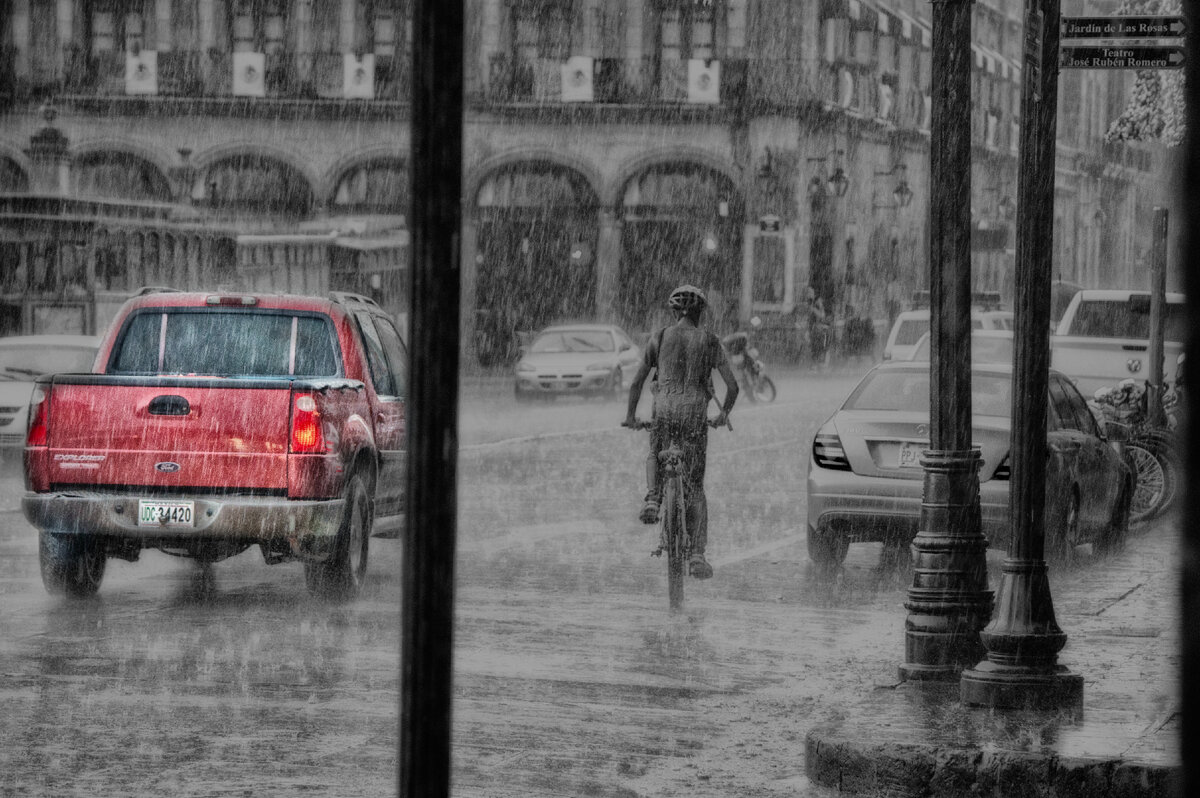
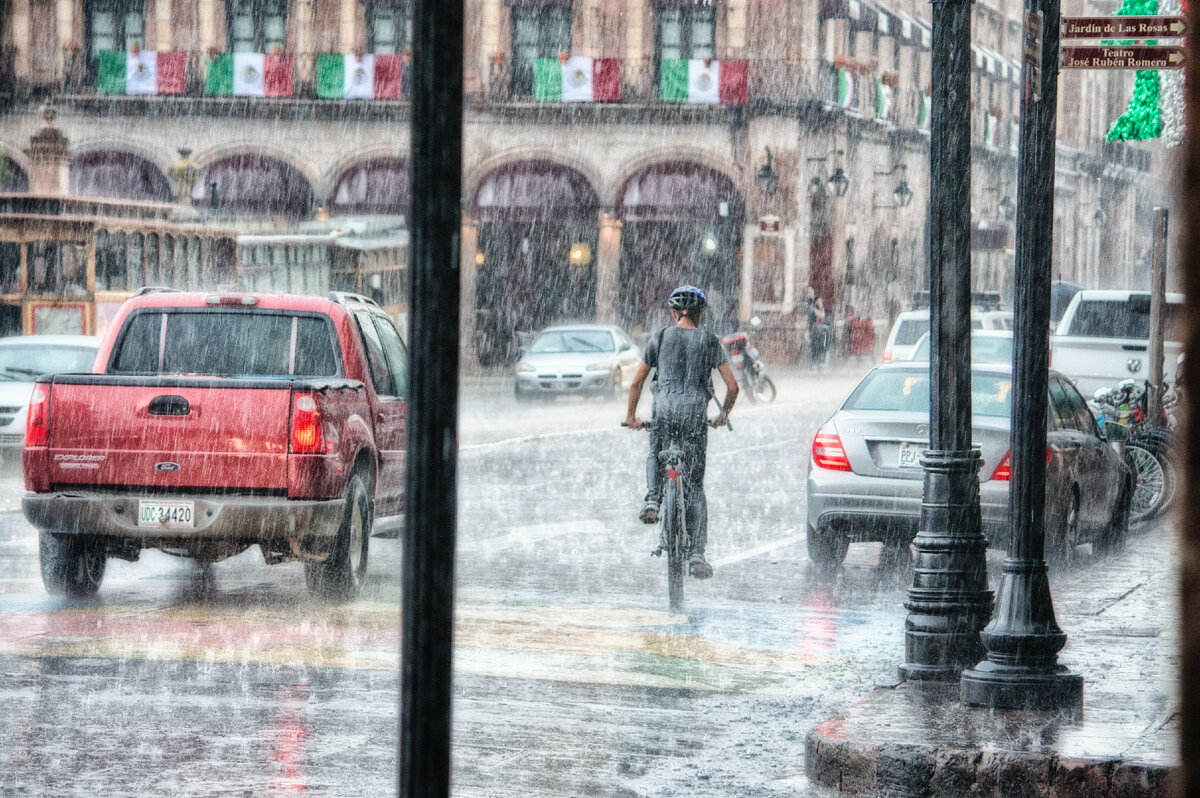
Итак, любому (хорошо выбранному) снимку в Gimp можно легко придать эффект нуар. Давайте этим и займёмся!
Для начала открываем изображение в Gimp. У меня открыты 3 изображения, а работать будем с одним. В конце статьи я покажу, что получилось с остальными. Вот исходное изображение:
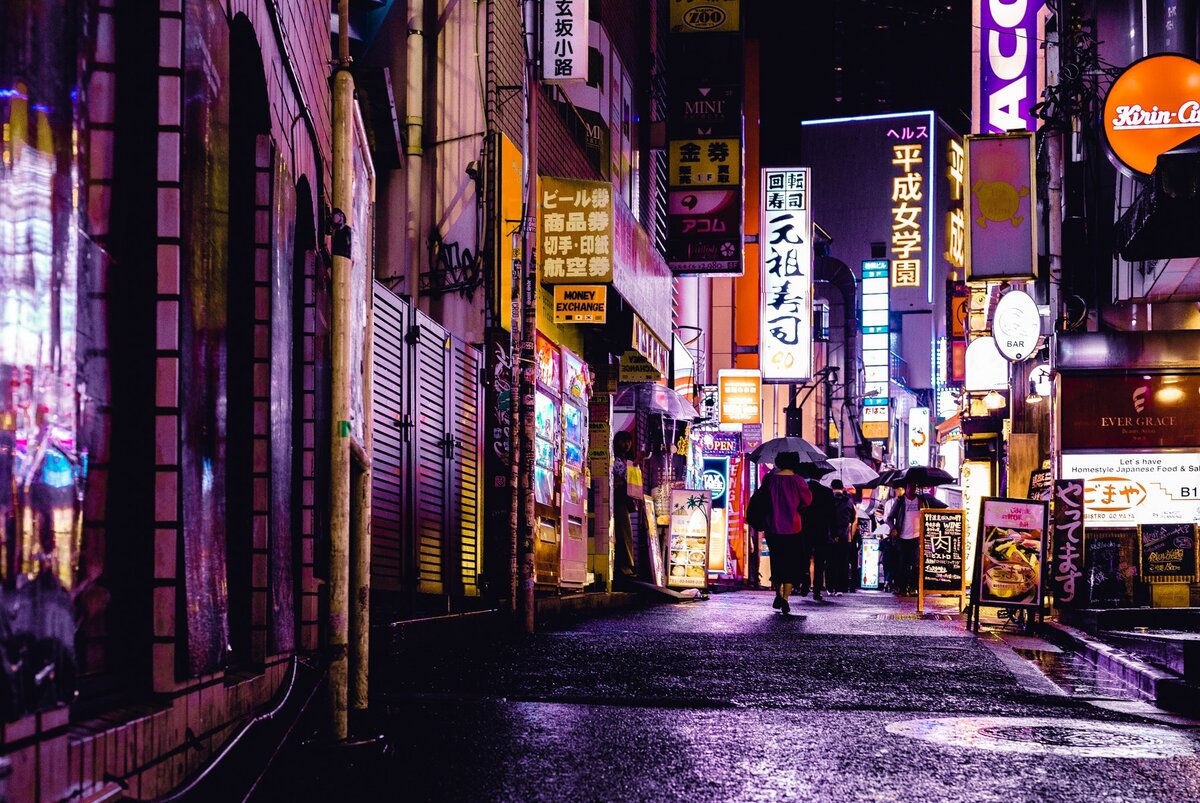
Фото открыто в Gimp:
Для начала создаём копию слоя (комбинация кнопок <Ctrl> + <Shift> + <D> или в правом нижнем углу нажимаем на изображение слоя и в контекстном меню выбираем "Создать копию слоя").
Верхний слой будет обесцвечен и станет чёрно-белым, нижний мы используем как подложку для добавления цветных деталей.
Обесцветим верхний слой. Идём в "Цвет → Обесцвечивание → Монохромный микшер каналов":
Открывшееся окно позволяет настроить степень вклада 3 цветовых составляющих - красного, зелёного и синего каналов:
Настраиваем на свой вкус, добиваясь желаемого эффекта:
Теперь добавим верхнему слою альфа канал - тогда при стирании части изображения с этого слоя будет просвечиваться нижний слой (в Photoshop-е это стандартное поведение, а вот слои в Gimp по умолчанию не содержат альфа-канала и при стирании части изображения оно закрашивается цветом заднего плана).
Итак, нажимаем на верхнем слое правой кнопкой мыши и в контекстном меню выбираем пункт "Добавить альфа-канал":
Всё, теперь при удалении элементов с верхнего слоя под удалёнными частями будут проявляться элементы нижнего слоя :)
На этом изображении много элементов, и, в принципе, акцент можно сделать на любом из них. Я использовал инструмент "Свободное выделение" (Лассо), на верхнем слое выделил одну из вывесок и просто удалил выделенную часть изображения:
Инструмент "Свободное выделение" может выделять и прямыми линиями. Как работать с инструментами выделения в Gimp Вы можете ознакомиться в статье "Обрабатываем фото в Gimp - часть 1 из 2: инструменты выделения"
Вот результат:
И, как и обещал, ещё два варианта изображений в мини-галереях:
Вот так просто можно сделать интересное изображение в Gimp, которое займёт почётное место в Вашем профиле в Instagram ;)
А ещё на канале есть статья "Частичная сепия в Gimp", где сделано практически то же самое, но в стиле сепии :)
#фотографии #фоторедактор #фильтры изображения #instagram #инстаграм