Со временем, в процессе работы, различные файлы могут занимать огромное количество пространства в памяти компьютера. Вы можете удалить все программы и очевидные файлы, которые занимают много пространства, но памяти может не прибавиться.
Файлы, которые находятся в недрах нашего жесткого диска, могут быть скрыты так далеко, что далеко не каждый сможет найти эти файлы вручную.
Вступайте в наш чат. В нем мы помогаем друг другу и обсуждаем новости из IT сферы.
Больше всего вреда для свободного пространства приносят большие файлы, которые весят от 1 ГБ. Часто, эти файлы даже не нужны в процессе работы, это могут быть просто установщики или старые видео.
Давайте попробуем найти на нашем компьютере эти файлы, причем средствами Windows, без сторонних программ.
Ищем большие файлы
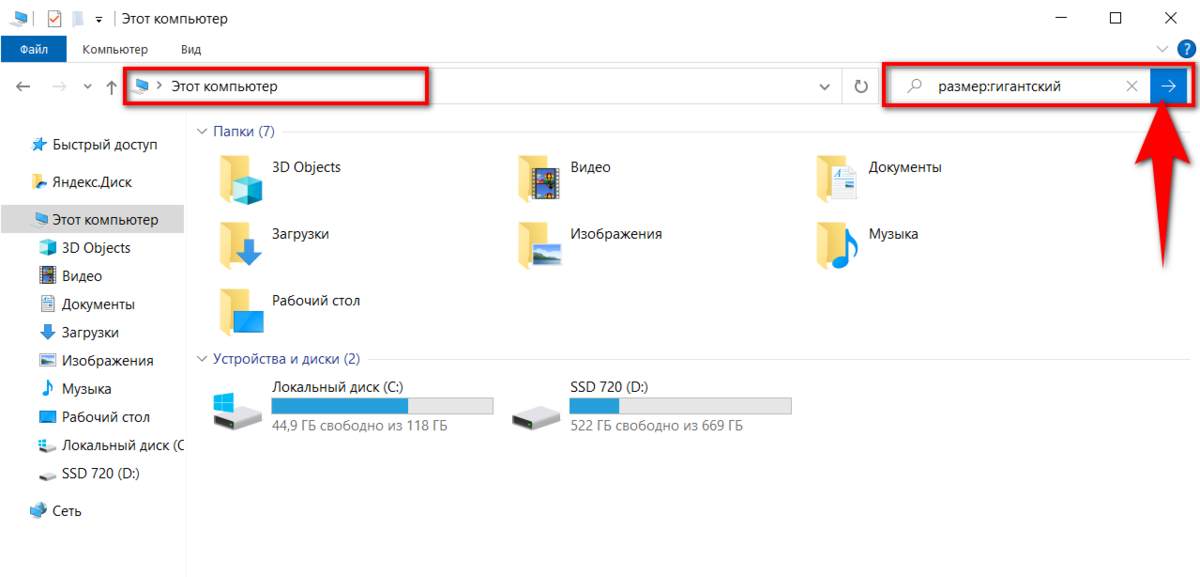
Зайдите в "проводник", выберите директорию, где нужно найти файлы. К примеру: Мой компьютер, Диск C, Диск D. Жмете на строку поиска справа, и вводите следующую команду:
- размер:гигантский - чтобы найти все файлы, размером более 1 ГБ
- размер:большой - чтобы найти файлы, которые весят более 100 МБ
Жмем Enter и ждем результатов поиска.
Кроме этого, можно поставить свою цифру мегабайт для поиска:
размер:>500МБ - число мегабайт можно менять на свое.
Таким образом, ни один файл от вас не скроется. Также можно вручную проанализировать занятое пространство.
Анализируем занятое пространство
Заходим в параметры -> система -> память. И жмем "показать больше категорий".
Здесь мы можем наглядно увидеть, сколько памяти занимают файлы, по категориям. Функционал не такой большой, как в сторонних программах, но можно настроить автоочистку памяти.