- Основное - это конечно приставка для цифрового телевидения. Стоит она недорого, в пределах 1000 руб. , именно она обеспечит приём 20-ти бесплатных каналов на обычную антенну.
- Домашний интернет (роутер Wi-Fi). Есть практически в каждой квартире, если нет, то любой смартфон сможет раздать его без проблем.
- WiFi адаптер для цифровой приставки (Wi-Fi адаптер не входит в комплектацию приставки и приобретается отдельно!)
- USB-флешка. Если она у вас есть - покупать не нужно, подойдёт любая.
Обращаю ваше внимание на то, что данная статья носит исключительно информационный характер с целью демонстрации возможностей тюнера!
Все действия которые сказаны в этой статье вы выполняете на свой страх и риск!!
Итак, начнём… Для ознакомления с возможностями приставки скачайте плейлист: скачать
Со временем, возможно, некоторые каналы могут исчезнуть, поэтому актуальный плейлист можно скачать здесь…
1. Скачайте Плей лист и сохраните его на чистой USB-флешки без создания папок (т.е. в корневую директорию).
2. USB-флешку необходимо подключить к свободному USB порту на вашей цифровой приставке.
3. Включаете цифровую приставку, на пульте дистанционного управления, нажимаете кнопку «Меню». В выпадающем окне находите вкладку (иконку) «USB» нажимаете кнопку «ОК»
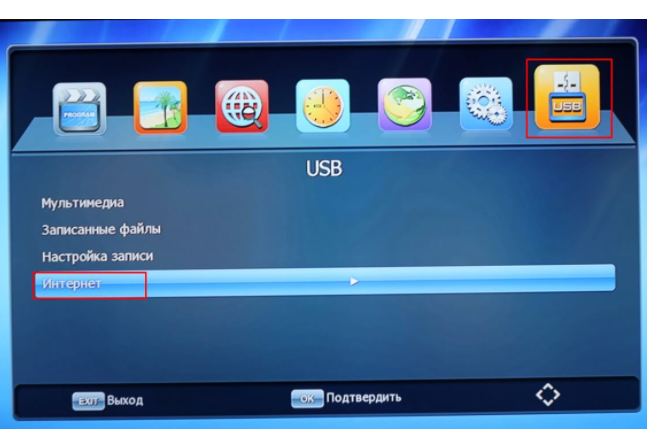
Для настройки и просмотра интернет видео контента -IPTV выбираем «Интернет» нажимаете кнопку «ОК». В выпадающем списке, нас интересует IPTV.
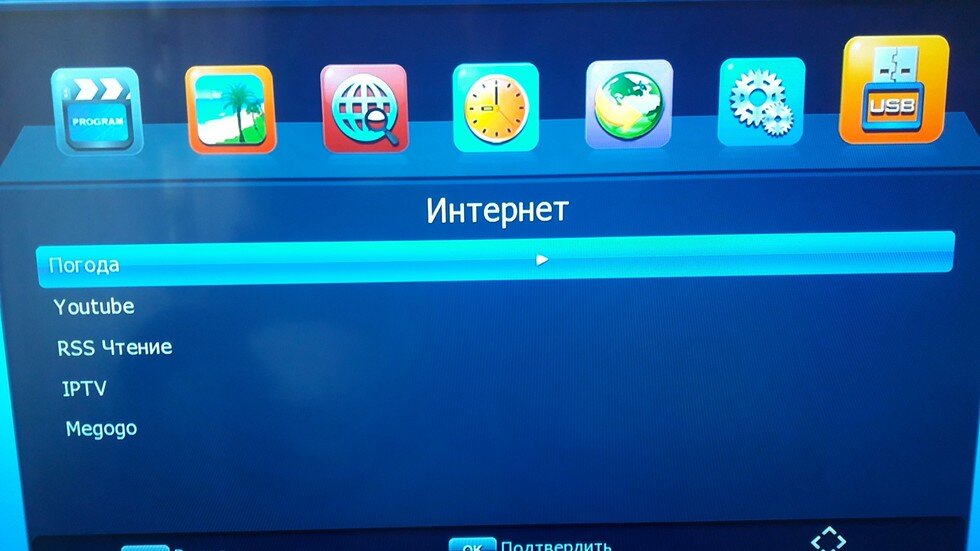
4. Выбираем IPTV нажимаете кнопку «ОК» и попадаем в меню просмотра.
Нажимаете на ПДУ кнопку Синего цвета - означает «Загрузить плейлист».
В появившемся окне выбираем нашу USB-флешку нажимаем кнопку «ОК»
Далее находим наш скачанный плейлист и кнопкой «ОК» на ПДУ подтверждаем загрузку плейлиста в цифровую приставку
После успешной загрузки, в меню просмотра отобразится список более 200 цифровых каналов для просмотра.
USB-флешку можно вынимать с цифровой приставки.
5. Теперь нам необходимо подключить интернет к приставке.
WiFi адаптер необходимо подключить к свободному USB порту на вашей цифровой приставке.
6. На пульте нажимаете кнопку "Меню". В выпадающем окне находите вкладку (иконку) «Система». На ПДУ нажимаете «ОК»-вам на выбор предоставляется список настроек. Необходимо выбрать «Настройка сети"
7. Настройка сети- Выбираем "Настройка Wifi" и нажимаем на пульте кнопку "ОК"
Появится список доступных сетей, выбираете свою WiFi сеть, нажимаете кнопку «ОК»
В выпадающем окне прописываете свой пароль данной сети (выделено желтым цветом). Далее нажимает кнопку «ОК» в поле «Сохранить»
После успешного ввода пароля, ваша сеть будет помечена «галочкой» - означает, что ваша приставка успешно подключена к WiFi сети.
Поздравляю! Ваша приставка готова к просмотру более 200 цифровых каналов.
Для просмотра, вам необходимо в «Меню» перейти на вкладку «USB», выбрать «Интернет», далее «IPTV» и выбрать канал для просмотра.
Спасибо за прочтение статьи!