Приветствую Вас! Думаю многие из нас задумывались о разгоне видеокарты. Но делать это как то страшновато, что ли. И вот по этому сегодня я решил рассказать способ безопасного разгона видеокарты, который не приведет к порче железа.
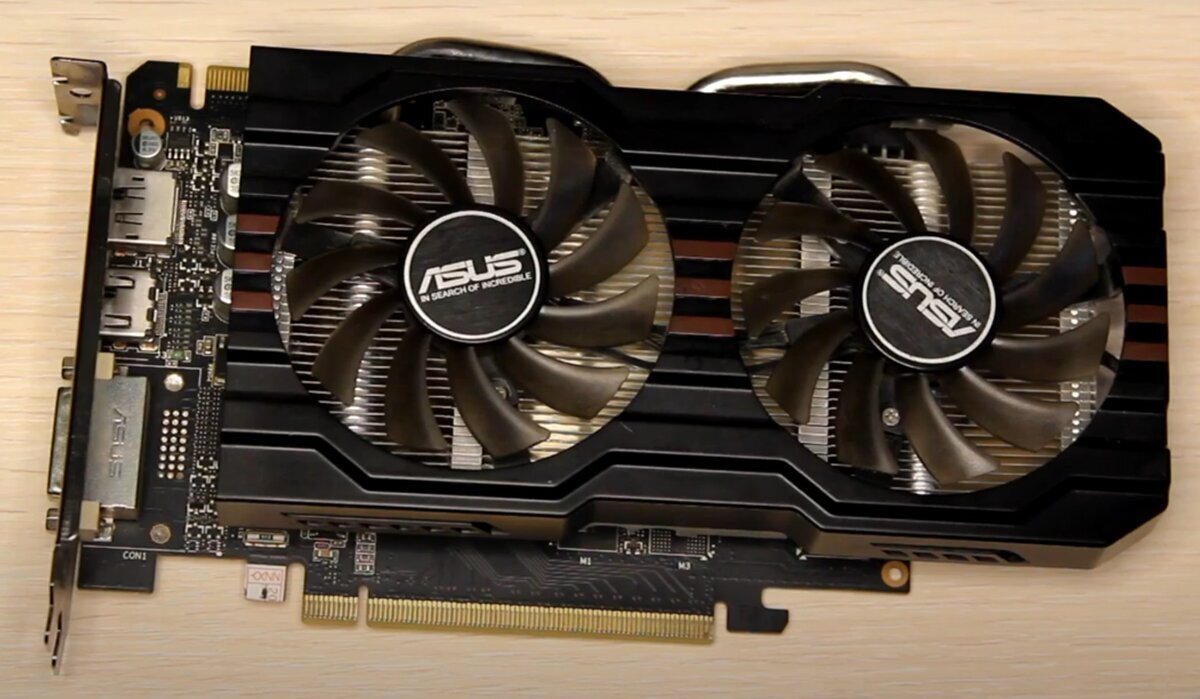
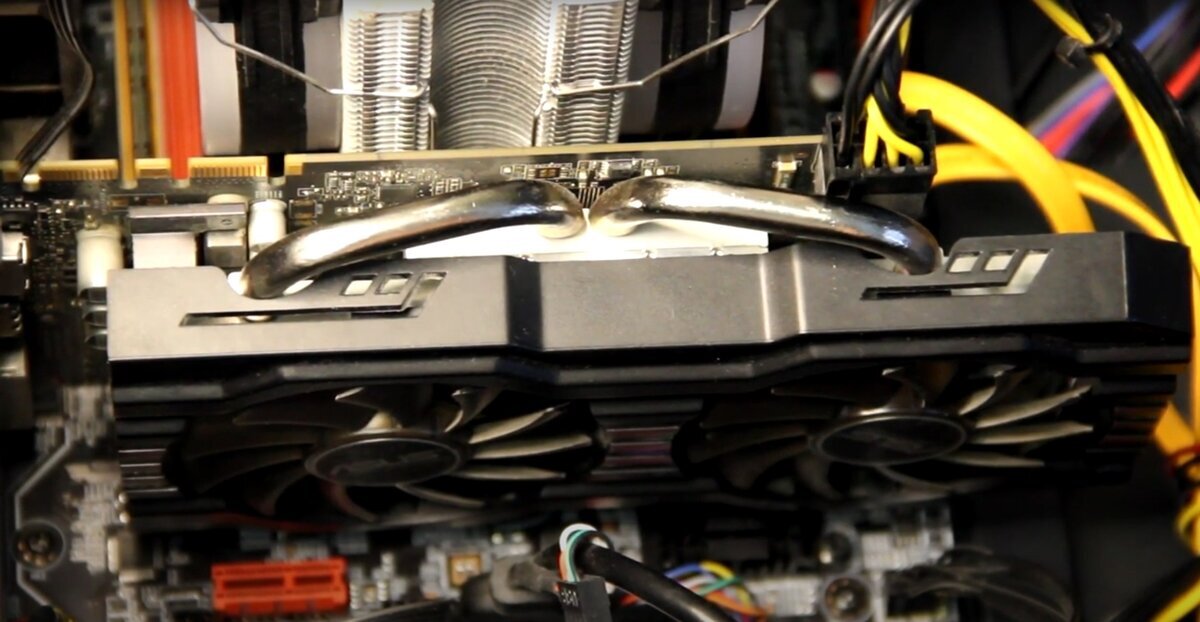
Устанавливаем нашу видеокарту в ПК
Далее запускаем CPU_Z, чтобы посмотреть на параметры системы
Как видите у нас представлена довольно слабая система, а поиграть мы хотим на ней в какие-то современные игры. Будем пробовать разогнать, сегодня - видеокарту.
Затем с оф. сайта скачиваем MSI Afterburner
Скачиваем, устанавливаем и запускаем. В программе сразу настроим мониторинг системы в играх (потом, чтоб не мешал, его можно будет так же отключить, но на период первого разгона нам это необходимо, чтобы понять нюансы)
Чтоб настроить мониторинг в играх нужно просто проставить все галочки в пунктах, одну галочку в окне "график", выбираем параметр, и включаем галочку в окне "колонки графиков" напротив пункта "показывать в ОЭД"
Теперь когда мониторинг настроен перейдем к разгону. Сначала запустим игру без разгона и посмотрим на результаты мониторинга.
Итак, в игре Киберпанк мы имеем не стабильный FPS он сильно прыгает (посмотрите на графим фреймтайма) просадки бывают даже до 20 с лишним кадров. Судя по проценту загруженности упор производительности пришелся на GPU (загрузка 99 %) в то время как процессор загружен на 81%. чтож, сворачиваем игру и возвращаемся в afterburner
Нас интересует три пункта: Core clock, Memory Clock и Fan Speed.
Core clock - это управление частотой GPU видеокарты
Memory Clock - управление частотой памяти
Fan Speed - управление скоростью вентиляторов
Для начала надо добавить частоты на 10 процентов. Так как в моем примере изначальная частота GPU 1100 МГЦ - добавлю 110, а частота памяти 3000 МГЦ, добавлю 300. Так же я выкрутил вентиляторы на 100, но вам это делать не нужно. Температура не поднимется выше при таком разгоне, т.к. мы не увеличивали напряжение и потребляемую мощность (power limit, core voltage). однако выкрученные на 100 вентиляторы быстро выйдут из строя и будут делать много шума. Их можно тонко настроить позже, когда вы уже подберете стабильные частоты. Они должны работать так, чтобы температура была в норме и они работали при этом как можно медленнее.
Итак разгон на 10 процентов выполнен. Давайте посмотрим, что изменилось?
Итак, упор производительности игры у нас так же в видеокарту, но и загрузка процессора выросла. Выросло среднее количество кадров в секунду. и немного улучшился график фреймтайма. Конечно скачки кадров сохранились, но все же игра стала работать чуть стабильнее. На те же 10 процентов. Далее можно еще добавлять частоты GPU и памяти видеокарты с шагом по 5 процентов. Пока не повиснет система. Когда система повиснет, нужно просто перезагрузить, и поставить предыдущие рабочие значения. Дальше можно попробовать отдельно погнать память и отдельно чип видеокарты, с шагом по 1-2 процента. Пока не найдем максимально стабильно рабочие частоты для нашей видеокарты. Так как мы не вмешивались в напряжение и питание видеокарты, такой разгон абсолютно безопасен для железа.
Надеюсь вам была полезна и интересна данная статья! Всем спасибо, кто дочитал до конца.