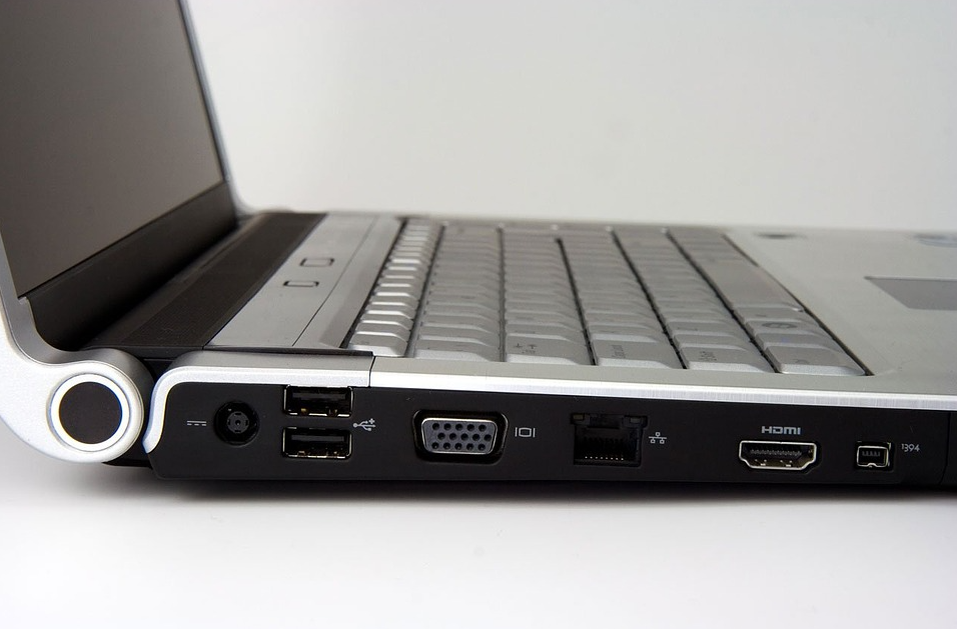
Перестали работать порты usb на пк или ноутбуке? Сегодня мы попробуем разобрать почему это происходит и можно ли исправить данную проблему самому. Поехали.
Прежде чем начать рекомендую проверить на неисправность Ваше USB устройство. Для этого достаточно USb девайс вставить в другой пк или ноутбук
Для того чтобы было понимание что проблема именно в USB порту, его необходимо протестировать. Начните тестирование с подключения устройства к другому порту. Если оно работает, значит проблема в первом порте
Если с вашим USB-портом возникла проблема, вы заметите ее по одному из этих признаков:
1. Устройство не удается обнаружить
операционная система выводит сообщение об ошибке, связанной с устройством (извлечение и замена устройства может решить эту проблему).
В любом случае, вам следует проверить состояние USB-порта. Не поврежден ли он каким-либо образом? Самый надежный способ выяснить это - выключить компьютер или ноутбук.
Затем осмотрите порт USB. Чистый ли он и нет ли на нем пыли? Есть вероятность, что в порт попала грязь, пыль и другие загрязнения. Это может произойти как с ноутбуком, так и с настольным компьютером.
Пыль уменьшает поток воздуха, что приводит к перегреву системы и отвалу Хаба как раз таки хаб отвечает за юсб порты. Это особенно вредно для ноутбуков, где перегрев может снизить производительность в считанные секунды. Чтобы исправить ситуацию, очистите USB-порт с помощью баллончика со сжатым воздухом. Здесь также может пригодиться пылесос.
возьмите USB-кабель (или флэш-накопитель, неважно) и осторожно пошевелите его. Если накопитель движется и кажется свободным - обычно это происходит вверх и вниз - значит, у вас попросту отломалась пайка порта. Решение тут одно: Нести в Сервисный центр.
Проверяем порты в диспетчере устройств
Начните с нажатия правой кнопки мыши в меню Пуск и выбора пункта Диспетчер устройств.
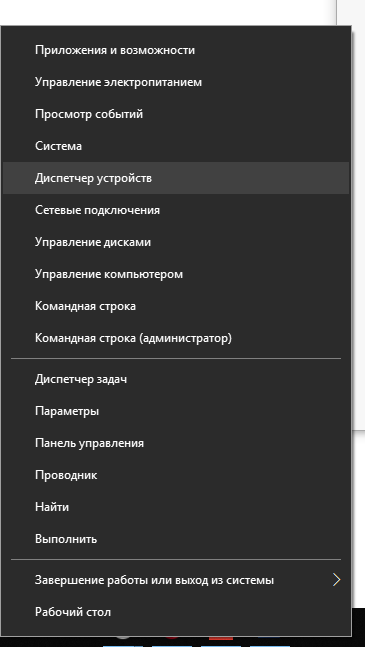
В диспетчере устройств перечислены устройства, подключенные к компьютеру, сгруппированные по категориям. Он расположен в алфавитном порядке, поэтому в конце списка вы должны найти контроллеры универсальной последовательной шины.
Разверните список и найдите контроллер USB-хоста. Устройство, которое вы пытаетесь найти, может иметь более длинное название, но оно будет содержать эти три слова.
Нет контроллера USB-хоста? Это может объяснить, почему ваше USB-устройство не работает. Чтобы исправить это, нажмите кнопку обновить конфигурацию оборудования на панели инструментов. Это начнет проверку всего подключенного оборудования и в большинстве случаев обнаружит порт USB и все, что к нему подключено.
Если это все еще не помогло, стоит потратить время на переустановку контроллеров хоста USB. Щелкните правой кнопкой мыши на каждом элементе USB Host Controller по очереди и выберите удалить устройство на каждом. Подождите, пока они будут удалены, затем перезагрузите компьютер.
При перезагрузке Windows контроллеры хоста USB будут автоматически переустановлены. Это "обновление" может помочь устранить проблемы с портом USB.
Обратите внимание, что если вы используете USB-мышь и клавиатуру, они будут отключены на время удаления контроллеров хоста USB.
Проверяем настройки питания
Если настройки управления питанием перекрывают настройки контроллера USB, это повлияет на обнаружение USB-устройств. Будет казаться, что USB не работает, но на самом деле операционная система перевела устройство в спящий режим.
Это особенно актуально, если вы считаете, что USB-порт вашего ноутбука не работает. Однако если вы стремитесь снизить энергопотребление, возможно, вы настроили свой рабочий стол Windows 10 на низкое энергопотребление.
Выборочное приостановление работы USB (USB Selective Suspend) - это энергосберегающая настройка, которая отключает питание USB-устройства, тем самым снижая расход заряда батареи.
Обычно эта функция работает хорошо, но иногда создается впечатление, что проблема с USB-портами.
Исправьте это, открыв панель управления Windows и отрегулировав настройки.
- · Нажмите Пуск и введите Панель управления
- · Выберите соответствующий результат
- · Перейдите в раздел Оборудование и звук > Параметры питания
- · Здесь найдите выбранный план и нажмите Настройка схемы питания> Изменить дополнительные параметры питания. Найдите Настройки USB и разверните, чтобы найти настройку USB, выбирая приостановку
- · Измените выпадающее меню на Запрещено
Друзья надеюсь данная статья помогла вам решить проблему с неработающими USB портами спасибо за прочтение, ставьте лайки и подписывайтесь на канал.