Найти в Дзене
ПРО IT

Как сбросить(взломать) пароль Windows используя Live CD/USB

Забыть пароль для входа в систему у меня ни разу не получилось, тем не менее такие ситуации бывают. Так же можно перепутать буквы, раскладку и.т.д. при создании пароля. Если после долгих попыток войти в систему не удается, пароль можно сбросить. Сегодня для этого буду использовать подготовленную загрузочную флешку c livecd Так же возможно произвести сброс пароля имея только установочный диск Windows. Статья носит информационно-справочный характер, не призывает ни к каким действиям! Для сброса своего пароля буду использовать диск, - WinPE 10-8 Sergei Strelec + x64. 1) Загружаюсь с флешки 2) После загрузки ОС с флешки. Выбираю Пуск-->Сброс паролей--->Reset Windows Password.... 3) Выбираю язык, тип учетной записи, необходимые действия. 3) Выделяю своего пользователя, жму Далее 4) Нажимаю кнопку Сбросить/Изменить 5) Жму ОК. Вытаскиваю флешку, перезагружаю ПК 6) Теперь при входе пароль не требуется... Вся операция заняла не более 5 минут. Если информация оказалась полезна, поставьте,
Забыть пароль для входа в систему у меня ни разу не получилось, тем не менее такие ситуации бывают. Так же можно перепутать буквы, раскладку и.т.д. при создании пароля.

Если после долгих попыток войти в систему не удается, пароль можно сбросить. Сегодня для этого буду использовать подготовленную загрузочную флешку c livecd Так же возможно произвести сброс пароля имея только установочный диск Windows.

Статья носит информационно-справочный характер, не призывает ни к каким действиям!

Для сброса своего пароля буду использовать диск, - WinPE 10-8 Sergei Strelec + x64.

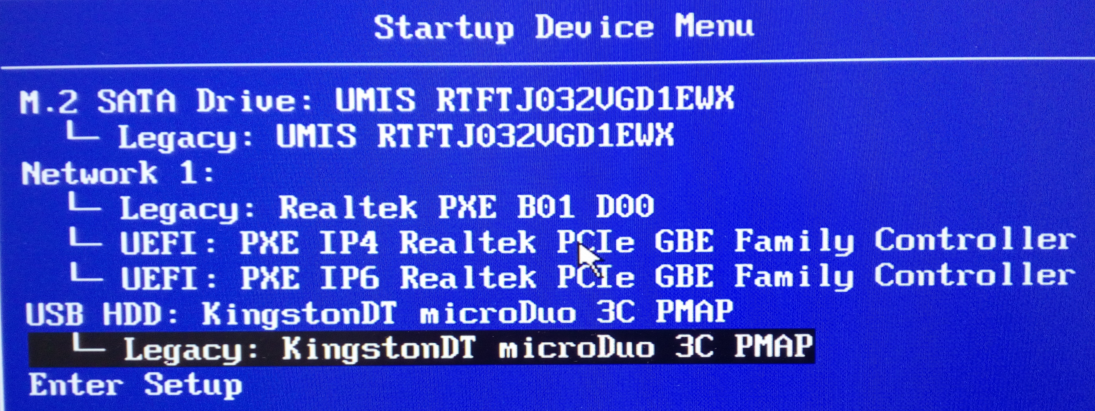
1) Загружаюсь с флешки

Выбор загрузочного носителя

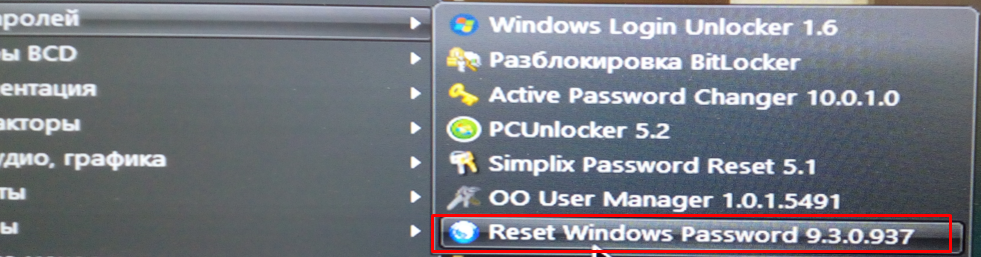
2) После загрузки ОС с флешки. Выбираю Пуск-->Сброс паролей--->Reset Windows Password....

Reset Windows Password

3) Выбираю язык, тип учетной записи, необходимые действия.

Выбор действий в Reset Windows Password

3) Выделяю своего пользователя, жму Далее

Выбор пользователей
Выбор пользователей

4) Нажимаю кнопку Сбросить/Изменить

Сбросить пароль
Сбросить пароль

5) Жму ОК. Вытаскиваю флешку, перезагружаю ПК

Предупреждение
Предупреждение

6) Теперь при входе пароль не требуется...

Вход в систему без пароля....

Вся операция заняла не более 5 минут.

Если информация оказалась полезна, поставьте, пожалуйста 👍 это лучшая мотивация для выпуска нового материала.

Другие статьи на компьютерную тематику:

Подписывайтесь на канал ПРО IT - Здесь вы узнаете много полезной информации про компьютеры и ИТ.