Лучший игроки знают, что если ты обладаешь информацией - ты выиграешь.
Информацию можно получить многими способами:
- Общение в команде;
- Звуки внутри игры;
- Видеть происходящее в игре.
Однако есть еще один способ получения информации, которым многие игроки ошибочно обычно пренебрегают - это настройки радара.
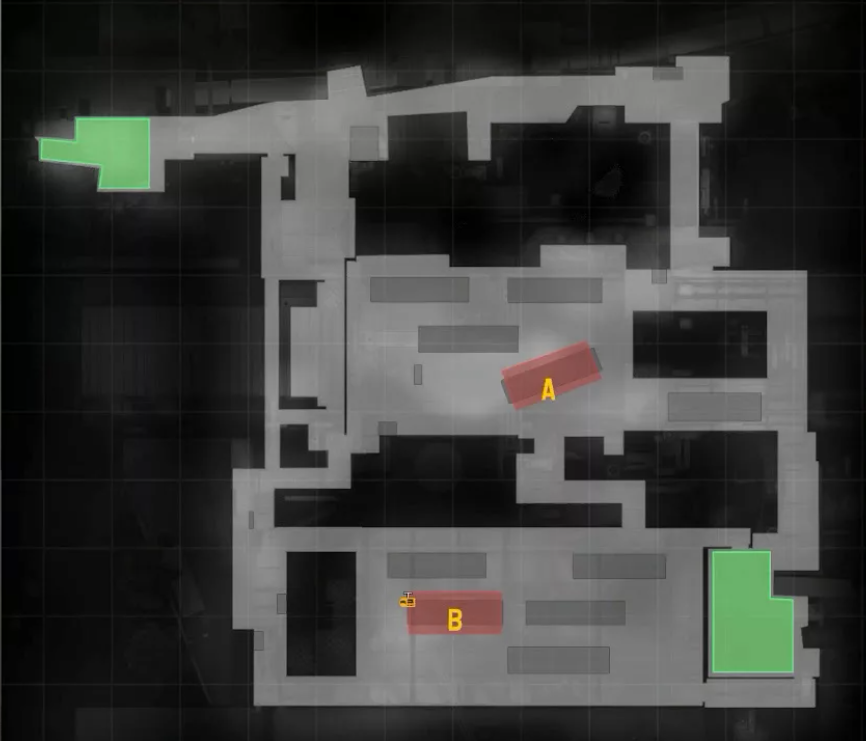
Радар показывает точное положение ваших партнеров по команде в любой момент времени. Он показывает врагов, если они были замечены любым членом вашей команды. Если враг исчезнет из поля зрения, он покажет его последнее известное местоположение в виде красной точки, которая медленно исчезнет. Радар также может быть полезен в защите, поскольку он может показать, был ли у врага C4, чтобы дать информацию куда примерно он собирается направиться и какой объект он собирается атаковать, а вы сможете отправить туда дополнительных игроков.
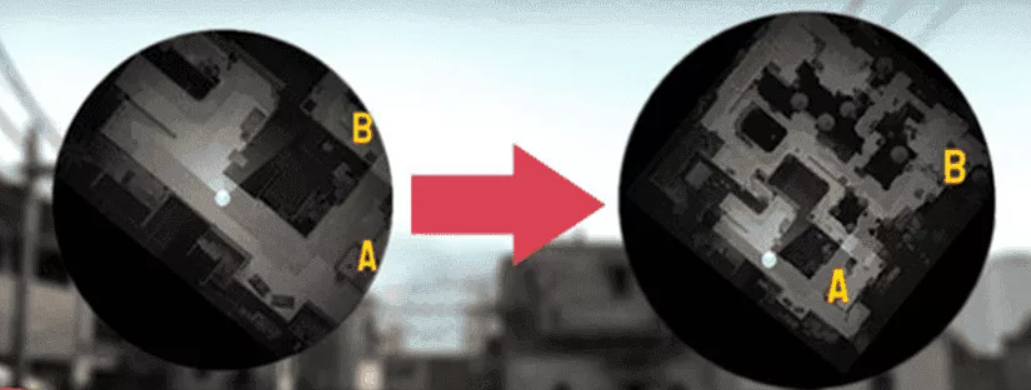
По умолчанию, радар очень маленький и к сожалению не показывает полную картину, чтобы корректно усваивать информацию и видеть все, что реально необходимо. Поэтому нужно правильно настроить параметры радара.
Наша цель - сделать радар похожим на мини-карту. Для этого нам нужно сделать его статичным, чтобы наше движение не влияло на него. Также нам нужно сделать его больше, чтобы в него поместилась вся карта. Мы сделаем это с помощью команд радара консоли.
Ниже в статье мы рассмотрим, какие настройки радара csgo являются лучшими и как их применять.
Команды для настройки радара в CS:GO
cl_radar_always-centered
По умолчанию cl_radar_always-centered 1, что означает "включено". Нам нужно выключить ее, чтобы видеть больше карты, когда мы находимся близко к границе карты. Иначе много места на радаре будет потрачено впустую и не показано нам. Чтобы добиться того чтоб видеть всю карту на радаре, наберите команду: cl_radar_always_centered 0
cl_radar_scale
Эта команда используется для изменения масштаба карты, если уменьшить масштаб вы сможете увидеть больше. По умолчанию это значение равно "1", но нам нужно установить его на "0,3", чтобы увидеть всю карту. Просто введите команду console: cl_radar_scale 0.3. В любом случае смотрите как вам будет комфортно самим, экспериментируйте.
cl_hud_radar_scale
Предыдущая команда уменьшила масштаб радара, чтобы поместить в него всю карту. Теперь нам трудно увидеть все, потому что карта слишком мала в маленьком радаре. Поэтому нам нужно изменить размер самого радара, чтобы сделать его больше. Установите значение cl_hud_radar_scale 1.15. Так удобней?
Если ответ положительный, оставляйте так, если нет, пробуйте другие значения. Если нет, попробуйте установить значение "1.20" или "1.25".
cl_radar_icon_scale_min
Не самая важная команда для нашей настройки, она только увеличит размер значков на карте. Если вам и так все нравится, вы можете оставить все как есть. Если хочется изменить, поставьте значение cl_radar_icon_scale_min 1
cl_radar_rotate
Эта команда позволяет радару вращаться вместе с вами. Если вы раньше не меняли этот параметр, вам не придется изменять этот параметр, поскольку по умолчанию он равен 1. Если у вас не вращается радар, используйте команду: cl_radar_rotate 1
Итого, мы научились менять настройки радара и теперь можем экспериментировать с ними, чтобы в итоге сделать наиболее удобным для себя.
Ниже приведу дефолтные настройки, для тех кто захочет вернуть как было и оптимальные на наш взгляд
cl_radar_square_with_scoreboard
Если вы хотите видеть большой квадратный радар, когда вы нажимаете кнопку TAB для отображения табло, вам нужно включить его. Используйте команду: cl_radar_square_with_scoreboar 1.
Дефолтные (по умолчанию) настройки радара
cl_radar_always_centered 1
cl_radar_scale 0.7
cl_hud_radar_scale 1
cl_radar_icon_scale_min 0.6
cl_radar_rotate 1
cl_radar_square_with_scoreboard 1
Настройки которые мы используем сами
cl_radar_always_centered 0
cl_radar_scale 0.3
cl_hud_radar_scale 1.2
cl_radar_icon_scale_min 0.7
cl_radar_rotate 1
cl_radar_square_with_scoreboard 1
Напишите в комменте о чем в CS:GO вы хотели бы прочитать в следующей статье!