Рассмотрим, как осуществлять основные операции с Git из JupyterLab.
Запускаем сервер в соответствии с ранее приведенными рекомендациями и начинаем работу (на Windows):
set PATH=C:\Users\admin\AppData\Roaming\Python\Python38\Scripts;%PATH%
jupyter-lab
Клонирование проекта
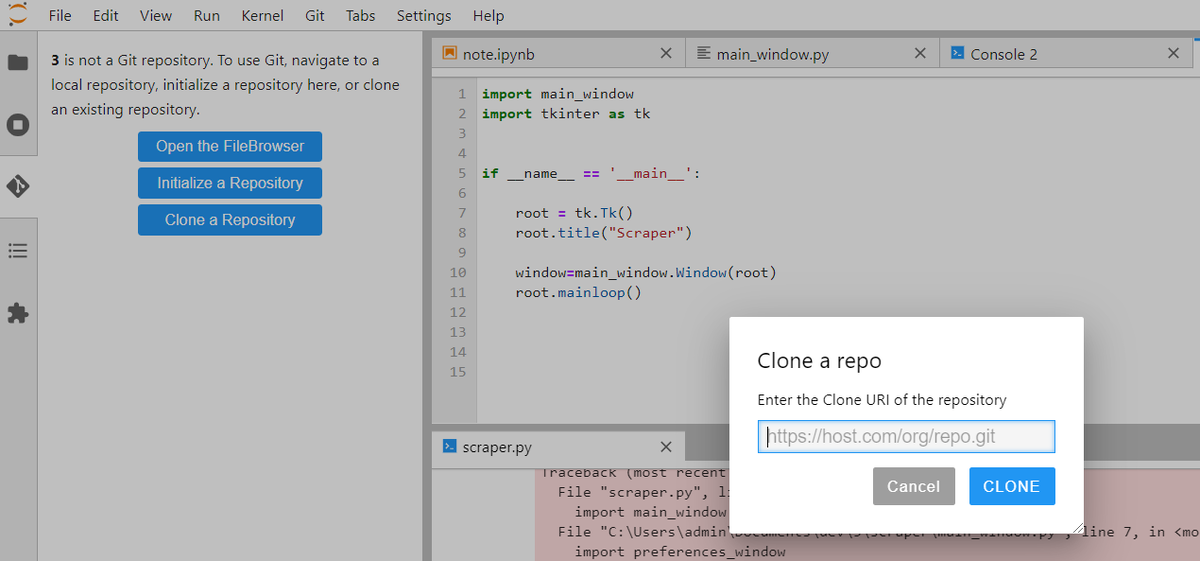
Для этого переходим в корневую папку с будущим проектом, в левой панели выбираем Git и нажимаем на "Clone a Repositary":
Инициализация репозитория
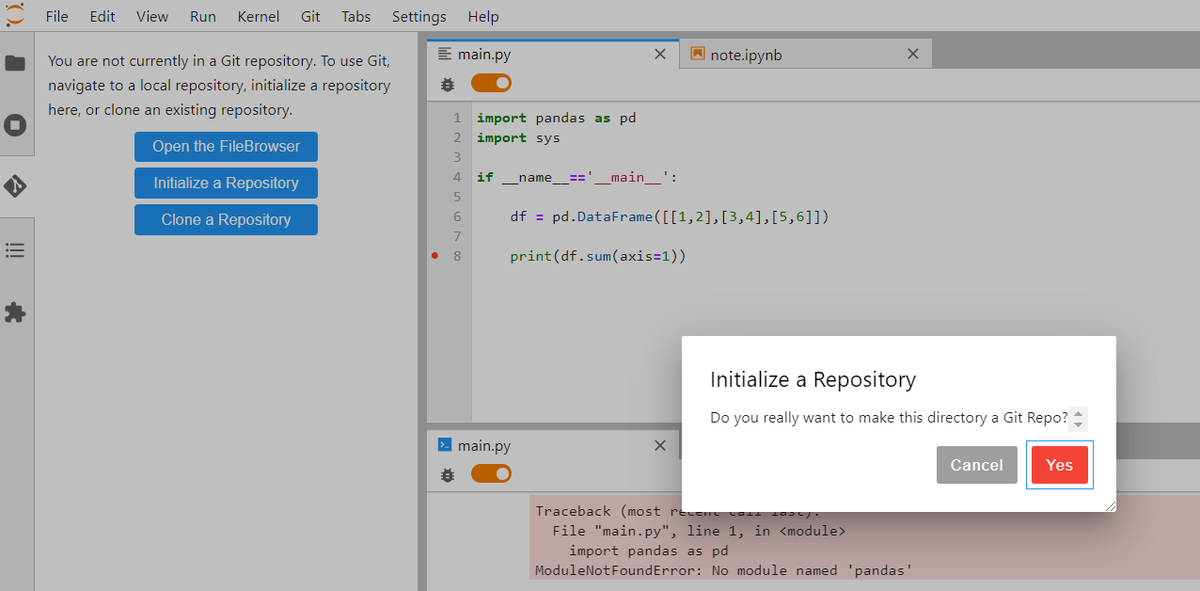
Открываем на боковой панели меню для работы с Git и жмем на "Initialize a Repositary":
Добавление файлов для отслеживания
Осуществляется как обычной командой git add файл (из консоли !git add файл), так и из меню выпадающего списка после клика на файл правой кнопкой мыши (подменю Git):
Коммит
Аналогично можно выполнить графическими средствами (левый нижний угол на скриншоте) и из консоли (!git commit -m message):
Посмотреть на различия в версиях файлов из коммитов
Для этого заходим в боковое меню Git, далее щелкаем в меню "History" на иконку с блокнотом (напротив надписи note.ipynb) для отображения изменений:
В результате открывается дополнительная вкладка с изменениями:
Создание ветки
Посредством графического интерфейса это можно сделать, выбрав вкладку Branches:
а из консоли командой !git checkout -b имя_ветки sha_commita: