Доброго времени с вами DIGITAL, понадобилось как то мне почистить браузеры. Всё потому что со временем они стали занимать много места и начали "тормозить". И сейчас я хочу поделиться с вами этой информацией.
Очистка файлов cookie-это простой процесс, который включает в себя всего несколько кликов по различным меню. В зависимости от используемого вами веб-браузера шаги по очистке файлов cookie могут отличаться, поэтому убедитесь, что вы следуете правильной процедуре.
Google Chrome
Google Chrome является одним из самых популярных веб-браузеров и широко используется на различных платформах и устройствах, включая Windows, macOS, Android, iOS и, конечно же, ChromeOS, найденный на Chromebook. Если вы используете Google Chrome, вы можете очистить свои файлы cookie, выполнив следующие действия:
- Откройте Chrome на своем компьютере и выберите три точки в правом верхнем углу экрана. Затем выберите пункт Настройки.
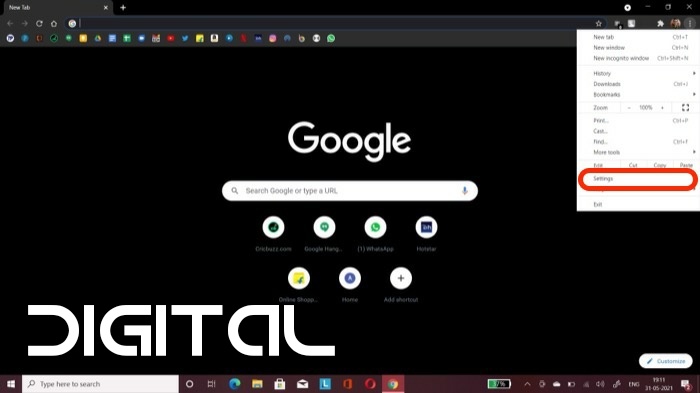
- Прокрутите страницу вниз до раздела Конфиденциальность и безопасность и выберите Очистить данные просмотра.
- В этом окне выберите пункт Файлы cookie и другие данные сайта. Вы также можете выбрать очистку истории просмотров и кэша, если хотите.
- После выбора необходимой опции нажмите кнопку Очистить данные, и все готово.
Microsoft Edge
С тех пор как Microsoft представила Edge в качестве замены Internet Explorer, он стал одним из самых совершенных браузеров и догнал конкурентов. Он основан на движке Chromium, что означает, что вы можете продолжать использовать расширения из Google Chrome наряду с некоторыми другими общими функциями. Если вы используете Microsoft Edge в качестве основного веб-браузера, вот как вы можете очистить файлы cookie:
- Откройте Edge на компьютере и выберите три точки в правом верхнем углу окна браузера. В раскрывающемся меню выберите пункт Настройки.
- На левой панели выберите Конфиденциальность, поиск и службы.
- Прокрутите вниз, чтобы Очистить данные просмотра, и нажмите кнопку Выбрать то, что нужно очистить.
- Здесь выберите файлы cookie и другие данные сайта вместе с другими опциями, если вы хотите.
- Нажмите кнопку Очистить сейчас, и вы всё очистите, можете выходить.
Mozilla Firefox
Firefox-это еще один из тех браузеров, которые существуют уже давно и являются одним из самых популярных веб-браузеров в Windows. Если вы используете Firefox, вот как очистить файлы cookie –
- Запустите Firefox на своем компьютере и нажмите на три горизонтальные линии в правом верхнем углу экрана.
- Выберите Параметры в раскрывающемся меню.
- В меню слева выберите Конфиденциальность и безопасность.
- Прокрутите вниз, пока не найдете файлы cookie и данные сайта, и нажмите Очистить данные, а затем снова на Очистить. Ваши файлы cookie теперь очищены.
Опера
Браузер Opera существует уже некоторое время и также довольно популярен среди многих других, о которых мы упоминали выше. Если вы используете Opera ежедневно в качестве веб-браузера по своему выбору, вот как вы можете очистить свои файлы cookie:
- Откройте браузер Opera на своем компьютере и выберите значок Easy setup в правом верхнем углу.
- Прокрутите вниз , пока не найдете раздел Конфиденциальность и безопасность, а рядом с пунктом Просмотр данных вы выбираете нужные варианты. Нажмите на него.
- В появившемся окне выберите файлы cookie и другие данные сайта и нажмите кнопку Очистить данные. Вот на этом всё, очистка выполнена. Можете закрывать.
Сафари
Если вы используете MacBook или любое устройство на базе macOS, скорее всего, вы используете Safari в качестве веб-браузера по умолчанию, поскольку это наиболее оптимизированный браузер для macOS. Если это действительно так, вот как вы можете очистить файлы cookie в Safari:
- Откройте Safari на своем устройстве MacOS / Windows и выберите Safari в строке меню вверху.
- В раскрывающемся меню выберите « Настройки» .
- Перейдите в раздел « Конфиденциальность », а рядом с « Файлы cookie и данные веб-сайта» вы найдете параметр « Управление данными веб-сайта» . Нажмите сюда.
- Вы можете выбрать выборочное удаление записей в списке или просто выбрать опцию « Удалить все» и нажать « Готово» . Теперь всё, можете выходить.
Рассмотрели самые популярные браузеры, с вами был DIGITAL. Кому пригодилась или понравилась информация ставьте "палец вверх" и подписывайтесь на канал, всё только самое интересное и нужное.