Распространенная ситуация: после скачивания программы с торрента или странного файла с электронной почты на экране появляется баннер, уведомляющий о том, что компьютер заблокирован и без оплаты по указанным реквизитам блокировку снять невозможно. Несколько простых действий помогут решить эту проблему.
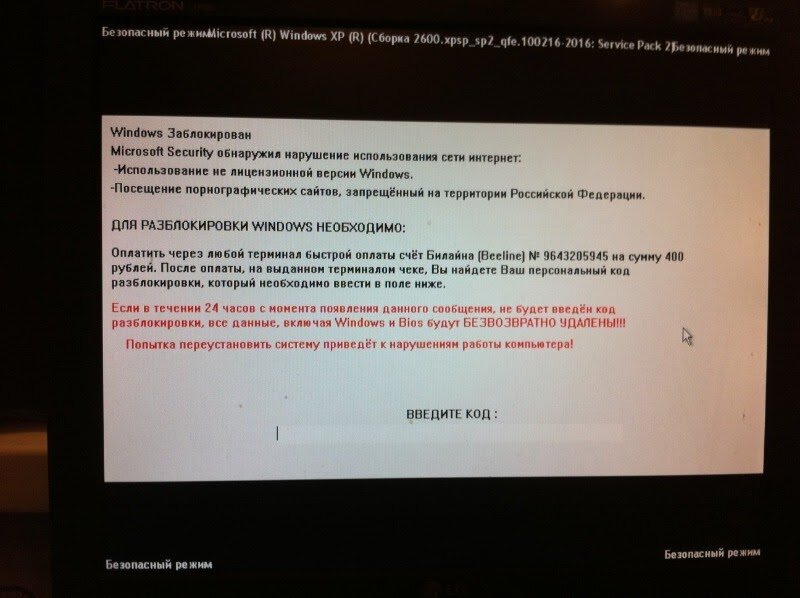
Как реагировать на угрозы
В 99 % случаев — абсолютно никак. Большинство подобных вирусов являются простыми программами, которые перекрывают пользователю доступ к функциям системы, не изменяя саму систему.
Функционал ОС либо ограничен, либо недоступен, но решение проблемы не займет много времени.
В исключительном случае подобный вирус может нести реальную угрозу здоровью системы, но зачастую хакеры не делают этого — велика вероятность получить штраф или срок при нанесении реального вреда компьютеру или личным данным, и анонимность в интернете от этого не спасет.
Как удалить баннер
Обычно удаление баннера осуществляется в безопасном режиме (F8 перед запуском системы) и с откатом системы через точку восстановления с последующей чисткой реестра через редактор реестра либо толькой очисткой реестра.
Обычно проблемные файлы, блокирующие функции пользователя, находятся в папках Winlogon, Run, RunOnce. Если в этих папках размещены файлы, которые не похожи на системные либо похожи, но ранее в системе не наблюдались, то они подлежат удалению.
Использовать специальные программы
Одной из таких программ является Kaspersky WindowsUnlocker. Она была разработана специально для таких проблем, и ее целью, что можно понять из названия, является удаление баннеров и подобных им вирусов.
Главной и основной сложностью в использовании этой утилиты станет то, что ее запуск потребуется произвести через незараженное устройство, диск или флешку. То есть нужна предварительная загрузка.
Если появляется до загрузки Windows
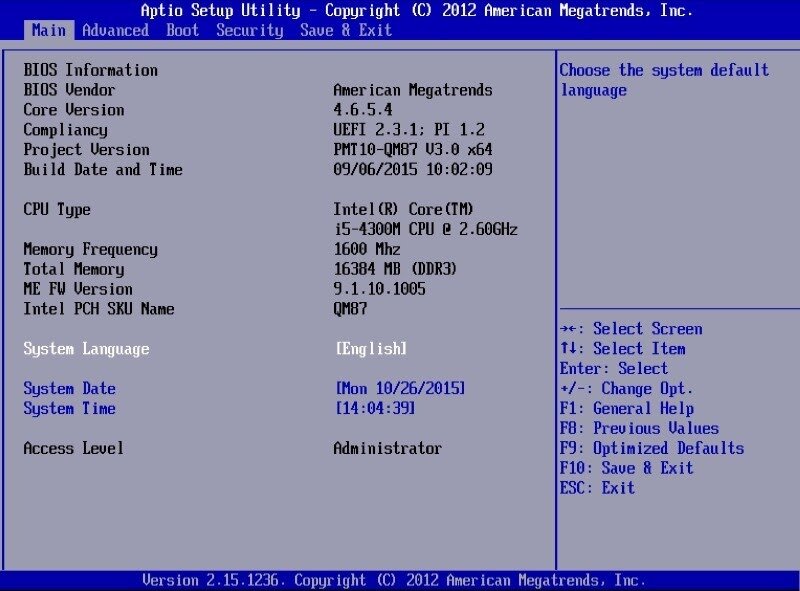
Если баннер появляется после загрузки BIOS и до основной загрузки Windows, то в таком случае ситуация становится немного сложнее. Следует осуществить загрузку системы в безопасном режиме, но с поддержкой командной строки и в ней ввести команду FIXBOOT. Если диск разбит на логические разделы, то вводим FIXMBR.
В открывшемся окне выбираем нужный диск и подтверждаем выбор. Далее следует выбрать тип загрузки (если не знаете, что это, то оставляем тот, что выбран).
Есть вариант произвести загрузку ОС через Live CD, но в таком случае при следующем запуске перезагрузку следует делать без него.
Как защититься
Лучшее решение — использовать утилиты Positive Technologies Startup Monitor (PTSM) (защита от предзагрузочных баннеров) или же Kaspersky Internet Security (поможет недопустить скачивание вредоносных программ и обеспечит защиту от баннеров).
Не забывайте ставить лайки, писать комментарии и задавать вопросы!