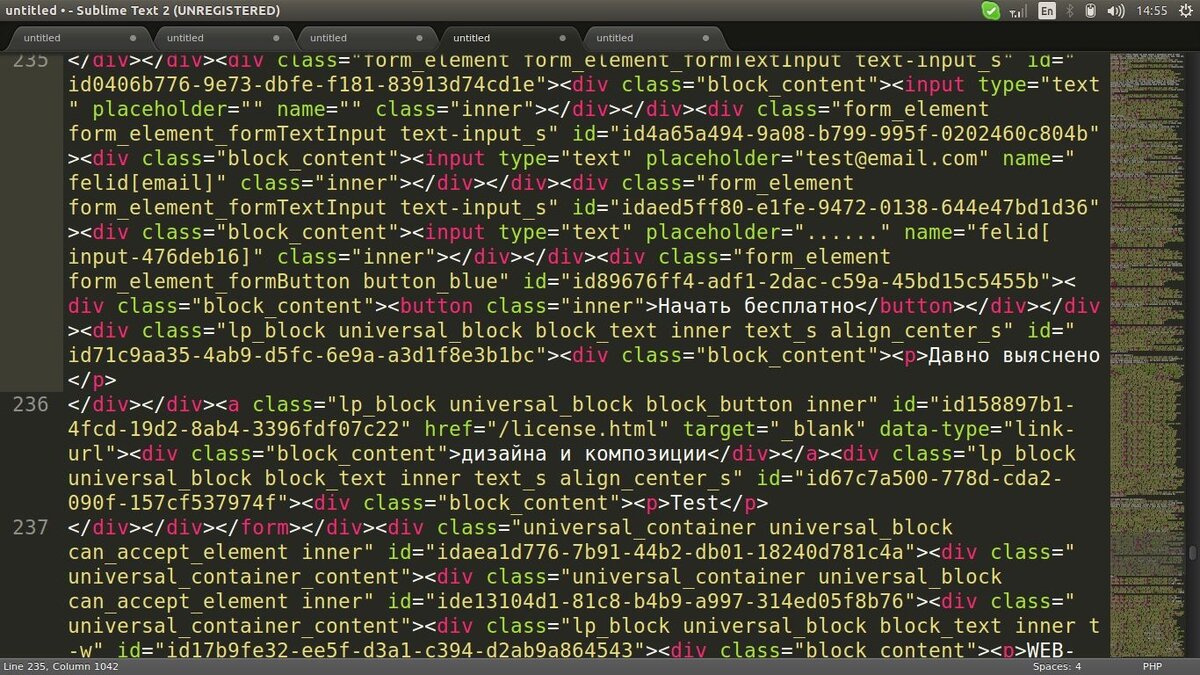
Многие верстальщики сайтов и приложений (особенно начинающие) очень часто задаются вопросом: Какую же программу для вёрстки лучше выбрать? А возникает такой вопрос, потому, что их довольно таки немало. И все они имеют свои функции и свои особенности. В этой статье я расскажу вам о пяти наилучших программ для подобной работы.
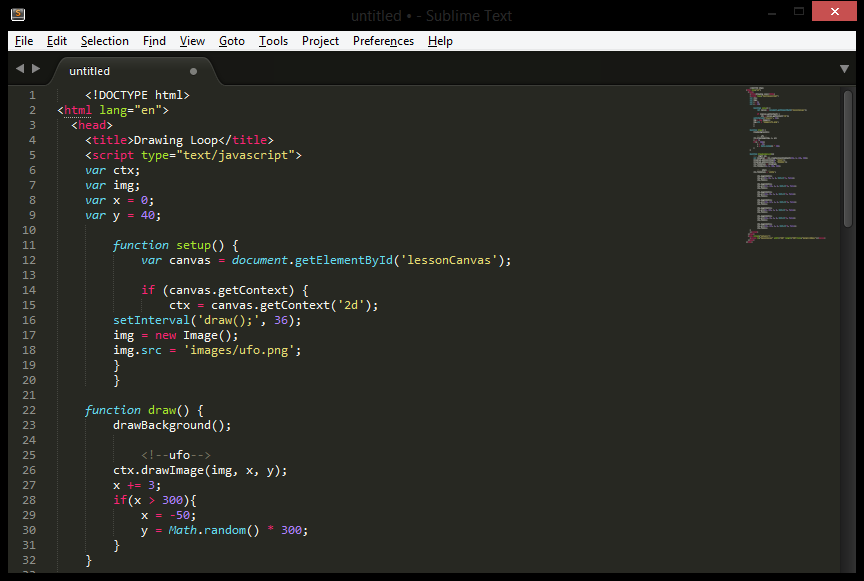
1. SublimeText.
Sublime Text (Саблайм Текст) - программа для вёрстки, которым пользуются большинство верстальщиков и разработчиков. Подойдёт даже программистам. Эта программа имеет функцию автоматической подсветки коды. Также есть довольно немалый выбор синтаксиса, на котором вы будете верстать свой сайт или приложение. Сохранение можно сделать также в любом формате, для которого вы работаете. Его интерфейс может позволить вам разделять на четыре рабочих областей. Ещё на эту программу можно устанавливать плагины, какие вам могут быть необходимы для вашей вёрстки. Также имеются макросы, которые способствуют упрощению и ускорению работы. Из минусов у неё только два: это то, что она не бесплатная (хотя можно будет пользоваться бесплатно, но будут при каждом 30 минут работы вылетать предложения приобрести лицензию) и у программы нет русского языка. Но в целом: работать можно, потому как, этих два минуса не столь глобальны.
2. Notepad++.
Ещё один редактор кодов, который не менее известный, чем предыдущий. Хотя уступает в немногих качествах Sublime Text в плане функционала и внешне выглядит не так привлекательно, Но он как раз по сравнению с ним бесплатный и имеет русский язык. Также может поддерживать синтаксис на многих языках программирования. Имеется поддержка разметки и текстовых кодировок. Ещё он может подсвечивать код и имеет нумерацию строк, что, собственно, помогает ориентироваться по документу. Имеется возможность использовать макросы или написать свои собственные. Так же как и в предыдущем варианте можно использовать плагины. Есть возможность написать плагин самостоятельно.
3. Brackets.
Этот редактор кода многофункционален и имеет бесплатный доступ. Он придуман компанией Adobe. Он немного похож по внешним и функциональным параметрам на Sublime Text. Также немало языков программирования и есть возможность разметки страниц. Имеется возможность добавить разметки, хотя это может быть, если вам необходимо решить задачу с узким спектром.
4. Adobe Dreamweaver.
Эта программа для вёрстки тоже имеет много функций. Она, как и Brackets, тоже от компании небезызвестной нам Adobe. Но в отличие от него, она платная. Её функционал постоянно обновляется. У него есть три режима: WYSIWYG (когда во время работы с кодом имеются изменения в режиме реального времени), обычная работа с кодом (как в предыдущих вариантах) и раздельный режим (практически так же как и с WYSIWYG, только можно взаимодействовать с выводимыми графическими элементами). Имеет возможность интеграции с такими программами от Adobe, как Photoshop, Illustrator и так далее. Минусы, помимо того что она платная и много стоит, она ещё много весит и черпает ресурсы ПК.
5.Aptana Studio
И, наконец, последний редактор кода - это Aptana Studio. В этот редактор входит: текстовый редактор, отладчик, компилятор и возможность оптимизировать сборку сайтов. Имеет все те же функции, что и выше перечисленные редакторы, но имеют такие особенности, как: сложность его освоения, отсутствие русского языка и нелогичное расположение некоторых элементов взаимодействия и управления.
На этом всё. Напоследок хочу сказать: все эти редакторы кода хороши по своему. Просто вам нужно подобрать то, с чем работать вам будет удобнее и комфортнее. А дальше выбирайте сами.