Как всегда, бывает, пользуемся сохраненным паролем и напрочь его забываем. Компьютеры хранят пароли на Wi-Fi почти в открытую и посмотреть их не составит труда...
Посмотреть сохраненные пароли на Wi-Fi в Windows 10
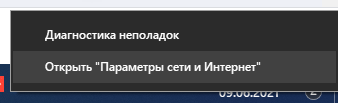
1) В правом нижнем углу нажмите ПКМ(Правая кнопка мыши) на значок WI-Fi. Выберите "Открыть Параметры сети и Интернет"
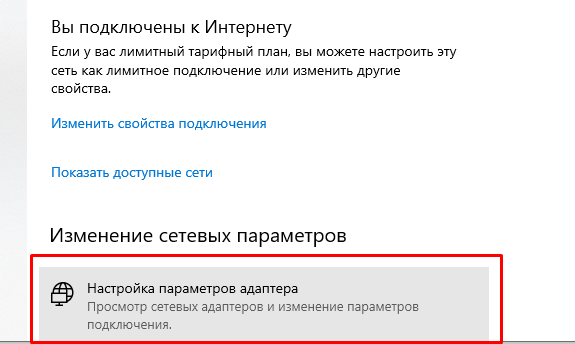
2) В открывшемся окне нажмите "Настройка параметров адаптера"
3) На Вашей сети нажмите ПКМ и выберите "Состояние"
4) Далее нажмите на "Свойства беспроводной сети"
5) Перейдите на вкладку "Безопасность" и поставьте галочку "Отображать вводимые знаки" и высветиться пароль.
Посмотреть сохраненные пароли на Wi-Fi в macOS
1) Откройте "Launchpad"
2) Перейдите в раздел "Другие"
3) Нажмите "Keychain access"(Связка ключей)
4) В поиске введите название Wi-fi сети от которой необходим пароль
5) Нажмите два раза левой кнопкой мыши на вашу сеть. Откроется окно с параметрами. Поставьте галочку "Show password"(Показать пароль). В сплывающем окне введите пароль пользователя системы, и нажмите "ОК"
Посмотреть сохраненные пароли на Wi-Fi в android
Имея root-права. Скачайте Root Browser. С его помощью можно зайти в папку .data/misc/wifi/ и открыть файл wpa_supplicant.conf
Используя QR-код можно поделиться сохранённой Wi-Fi сетью. В некоторых телефонах можно посмотреть пароль после сканирования.
Если информация оказалась полезна, поставьте, пожалуйста 👍 это лучшая мотивация для выпуска нового материала.
Другие статьи на компьютерную тематику:
- Ускоряем компьютер почистив его от вирусов и разного мусора
Подписывайтесь на канал ПРО IT - Здесь вы узнаете много полезной информации про компьютеры и ИТ.