Овладение основными формулами Excel имеет решающее значение для новичков, поскольку они могут стать высококвалифицированными специалистами в области финансового анализа . Microsoft Excel считается отраслевым стандартом программного обеспечения для анализа данных. Программа электронных таблиц Microsoft также является одним из наиболее предпочтительных программ для инвестиционных банкиров и финансовых аналитиков в области обработки данных, финансового моделирования и представления. Это руководство предоставит обзор и список основных функций Excel.
Основные термины в Excel
Существует два основных способа выполнения вычислений в Excel: формулы и функции .
1. Формулы
В Excel формула - это выражение, которое работает со значениями в диапазоне ячеек или ячейке. Например, = A1 + A2 + A3, которое находит сумму диапазона значений от ячейки A1 до ячейки A3.
2. Функции
Функции - это стандартные формулы в Excel. Они исключают трудоемкий ручной ввод формул, давая им понятные для человека имена. Например: = СУММ (A1: A3). Функция суммирует все значения от A1 до A3.
Пять экономящих время способов вставить данные в Excel
При анализе данных существует пять распространенных способов вставки основных формул Excel. У каждой стратегии есть свои преимущества. Поэтому, прежде чем углубляться в основные формулы, мы проясним эти методы, чтобы вы могли создать свой предпочтительный рабочий процесс раньше.
1. Простая вставка: ввод формулы внутри ячейки.
Ввод формулы в ячейку или в строку формул - самый простой способ вставки основных формул Excel. Обычно процесс начинается с ввода знака равенства, за которым следует имя функции Excel.
Excel достаточно умен в том, что, когда вы начинаете вводить имя функции, появляется всплывающая подсказка функции. Именно из этого списка вы выберете свои предпочтения. Однако не нажимайте клавишу Enter. Вместо этого нажмите клавишу TAB, чтобы продолжить вставку других параметров. В противном случае вы можете столкнуться с ошибкой неверного имени, часто как «#NAME?». Чтобы исправить это, просто повторно выберите ячейку и перейдите к строке формул, чтобы выполнить свою функцию.
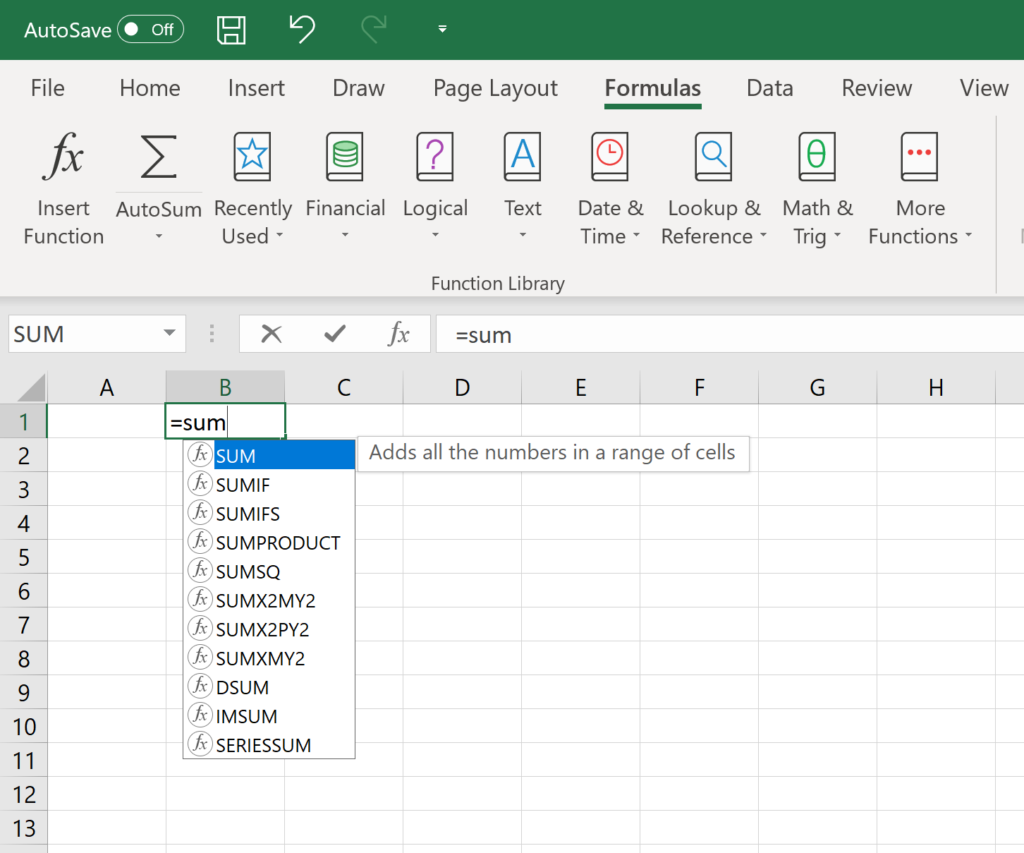
Изображение: бесплатный ускоренный курс CFI по Excel .
2. Использование опции "Вставить функцию" на вкладке "Формулы"
Если вам нужен полный контроль над вставкой функций, используйте диалоговое окно Excel «Вставить функцию» - это все, что вам когда-либо понадобится. Для этого перейдите на вкладку «Формулы» и выберите первое меню с надписью «Вставить функцию». Диалоговое окно будет содержать все функции, необходимые для выполнения финансового анализа .
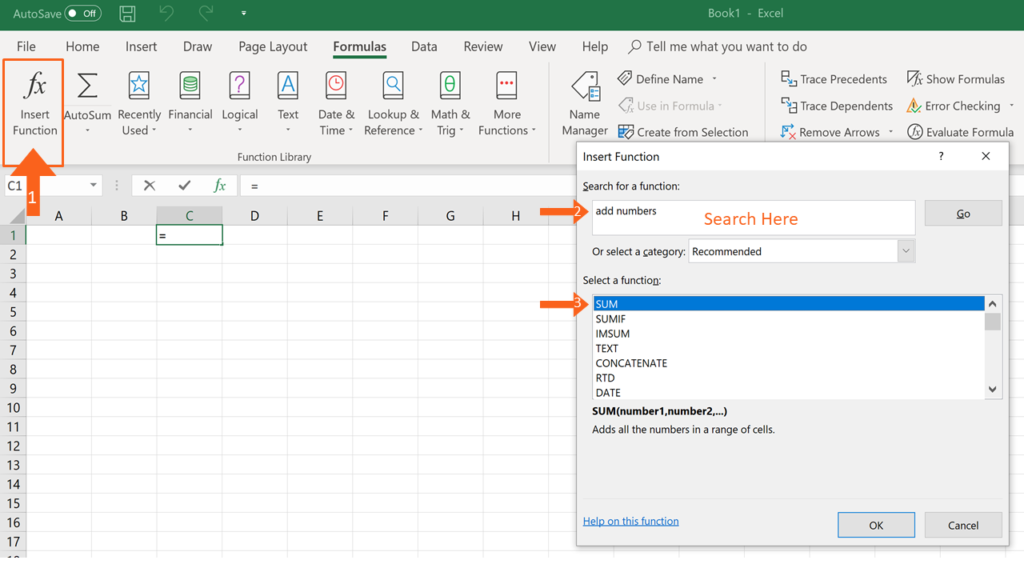
3. Выбор формулы из одной из групп на вкладке «Формула».
Этот вариант для тех, кто хочет быстро вникнуть в свои любимые функции. Чтобы найти это меню, перейдите на вкладку «Формулы» и выберите нужную группу. Щелкните, чтобы отобразить подменю со списком функций. Оттуда вы можете выбрать свои предпочтения. Однако, если вы обнаружите, что предпочитаемой группы нет на вкладке, нажмите на опцию «Дополнительные функции» - она, вероятно, просто скрыта там.
Изображение: Курсы CFI по Excel .
4. Использование опции автосуммирования
Для быстрых и повседневных задач функция AutoSum - ваш лучший вариант. Итак, перейдите на вкладку «Главная» в правом дальнем углу и нажмите «Автосумма». Затем щелкните курсор, чтобы отобразить другие скрытые формулы. Этот параметр также доступен в первом варианте вкладки «Формулы» после параметра «Вставить функцию».
5. Быстрая вставка: используйте недавно использованные вкладки
Если вы обнаружите, что повторный ввод последней формулы является монотонной задачей, воспользуйтесь меню «Недавно использованные». Он находится на вкладке «Формулы», третьем пункте меню рядом с функцией «Автосумма».
Бесплатное руководство по формулам Excel на YouTube
Посмотрите БЕСПЛАТНЫЙ видеоурок CFI на YouTube, чтобы быстро изучить наиболее важные формулы Excel. Посмотрев видео-демонстрацию, вы быстро узнаете самые важные формулы и функции.
Семь основных формул Excel для вашего рабочего процесса
Поскольку теперь вы можете правильно вставлять предпочтительные формулы и работать, давайте проверим некоторые фундаментальные функции Excel, чтобы вы начали.
1. СУММ
Функция СУММ - это первая формула, которую необходимо знать в Excel. Обычно он объединяет значения из набора столбцов или строк из выбранного диапазона.
= СУММ ( число1 ; [число2];…)
Пример:
= СУММ (B2: G2) - простой выбор, который суммирует значения строки.
= СУММ (A2: A8) - простой выбор, который суммирует значения столбца.
= СУММ (A2: A7, A9, A12: A15) - сложная коллекция, которая суммирует значения от диапазона A2 до A7, пропускает A8, добавляет A9, перескакивает с A10 и A11, а затем, наконец, добавляет от A12 к A15.
= СУММ (A2: A8) / 20 - показывает, что вы также можете превратить свою функцию в формулу.
Изображение: бесплатный ускоренный курс CFI по Excel .
2. В СРЕДНЕМ
Функция СРЕДНЕЕ должна напоминать вам о простых средних данных, таких как среднее количество акционеров в данном пуле акционеров.
= СРЕДНЕЕ ( число1 ; [число2];…)
Пример:
= СРЕДНЕЕ (B2: B11) - показывает простое среднее значение, также похожее на (СУММ (B2: B11) / 10)
3. COUNT
Функция COUNT подсчитывает все ячейки в заданном диапазоне, содержащие только числовые значения.
= COUNT ( значение1; [значение2];… )
Пример:
COUNT (A : A) - подсчитывает все числовые значения в столбце A. Однако для подсчета строк необходимо настроить диапазон внутри формулы.
COUNT (A1: C1) - теперь он может подсчитывать строки.
Изображение: Курсы CFI по Excel .
4. COUNTA
Как и функция COUNT, COUNTA подсчитывает все ячейки в заданной ярости. Однако он считает все ячейки независимо от типа. То есть, в отличие от COUNT, которое считает только числа, он также считает даты, время, строки, логические значения, ошибки, пустую строку или текст.
= СЧЁТ ( значение1; [значение2];… )
Пример:
COUNTA (C2: C13) - считает строки со 2 по 13 в столбце C независимо от типа. Однако, как и COUNT, вы не можете использовать ту же формулу для подсчета строк. Вы должны скорректировать выбор внутри скобок - например, COUNTA (C2: H2) будет считать столбцы от C до H.
5. ЕСЛИ
Функция ЕСЛИ часто используется, когда вы хотите отсортировать данные в соответствии с заданной логикой. Лучшая часть формулы ЕСЛИ заключается в том, что вы можете встраивать в нее формулы и работать с ними.
= ЕСЛИ ( логический_тест; [значение_если_ истинно]; [значение_если_ ложь] )
Пример:
= IF (C2 <D3, 'TRUE,' 'FALSE') - проверяет, меньше ли значение в C3, чем значение в D3. Если логика верна, пусть значение ячейки будет ИСТИНА, иначе ЛОЖЬ
= ЕСЛИ (СУММ (C1: C10)> СУММ (D1: D10), СУММ (C1: C10), СУММ (D1: D10)) - пример сложной логики ЕСЛИ. Сначала он суммирует C1 до C10 и D1 до D10 , затем сравнивает сумму. Если сумма от C1 до C10 больше суммы от D1 до D10 , тогда значение ячейки становится равным сумме от C1 до C10 . В противном случае он делает это СУММОМ от C1 до C10 .
6. ОБРЕЗАТЬ
Функция TRIM гарантирует, что ваши функции не возвращают ошибок из-за неуправляемых пробелов. Это гарантирует, что все пустые места удалены. В отличие от других функций, которые могут работать с диапазоном ячеек, TRIM работает только с одной ячейкой. Следовательно, это имеет обратную сторону - добавление дублированных данных в вашу электронную таблицу.
= ОБРЕЗАТЬ ( текст )
Пример:
ОБРЕЗАТЬ (A2) - удаляет пустые места в значении в ячейке A2.
Изображение: бесплатный ускоренный курс CFI по Excel .
7. МАКС. И МИН.
Функции MAX и MIN помогают найти максимальное и минимальное число в диапазоне значений.
= МИН ( число1 ; [число2];…)
Пример:
= MIN (B2: C11) - Находит минимальное число между столбцом B от B2 и столбцом C от C2 до строки 11 в обоих столбцах B и C.
= МАКС ( число1 ; [число2];…)
Пример:
= MAX (B2: C11) - аналогично, он находит максимальное число между столбцом B от B2 и столбцом C от C2 до строки 11 в обоих столбцах B и C.