
А вам часто приходится делать снимки экрана (скриншоты) монитора? Мне кажется, что сейчас с этим многие пользователи должны были сталкиваться.
Снимки экрана очень полезны для сохранности полезной информации, создания научных работ или выполнения других учебных заданий, ведения блога. И это далеко не весь перечень применений. Если вы читаете мой канал, то знаете, что я часто вставляю в свои статьи скриншоты.
Обычно для создания скриншотов многие используют кнопку "Prt sc / Sysrq". Если вы не знаете, то она спрятана в правой части верхнего ряда клавиш на клавиатуре (если поможет, то рядом с кнопкой "Delete").
Prt sc (также еще PrtScr или Print Scrn) сокращенно от Print Screen, что в переводе с английского языка означает "снимок экрана".
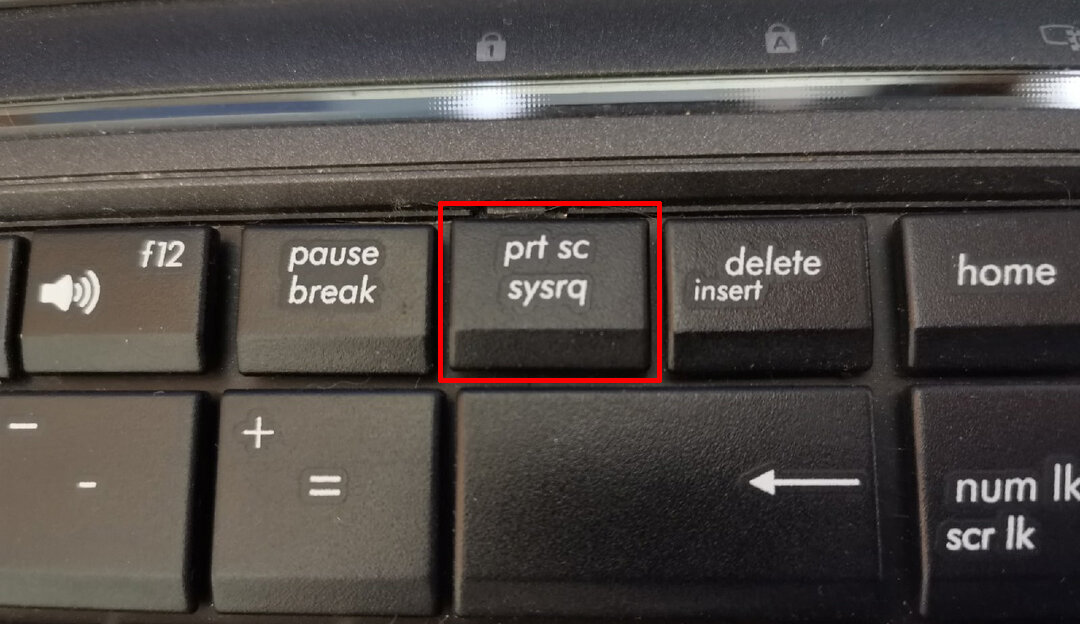
Чем же плох этот метод? Просто после нажатия кнопки Print Screen снимок экрана автоматически сохраняется в буфер обмена. Дальше для сохранения скриншота в файл необходимо воспользоваться любым графическим редактором (например, Paint).
Запускаем программу и нажимаем сочетание клавиш "Ctrl" + "V" для вставки изображения. Остается только сохранить в нужном формате.
Процесс конечно не сложный, но много лишних действий. Я хочу порекомендовать метод немного попроще. Он не новый, но практика показывает, что мало кто им пользуется в жизни.
Для создания снимка экрана лучше воспользоваться сочетанием клавиш "Win" + "Prt sc".
В данном случае снимок экрана сохраняется автоматически не в буфер обмена, а сразу в виде файла в папку "Снимки экрана". Где найти эту папку в операционной системе? В Windows 10 сначала нужно зайти в "Этот компьютер", а потом в папку "Изображения".
Скриншоты сохраняются в формате PNG.
Я считаю, что этот метод немного проще. Хотя в первом случае можно добавить к клавише "Prt sc" еще клавишу "Alt" и тогда снимок будет сохранен не всего экрана, а только активного диалогового окна.
Таким образом, сохранять придется снова с помощью графического редактора, но не придется обрезать. А во втором способе для сохранения в файл графический редактор не понадобится, но зато придется обрезать изображение.
Некоторые пользователи еще для создания скриншотов используют стандартную программу "Ножницы" (сейчас еще в Windows 10 это называется "Набросок на фрагменте экрана"). Открыть программу можно с помощью меню "Пуск". А дальше все просто.
Выделяем нужный фрагмент экрана, при необходимости редактируем и сохраняем в файл. Сказать честно, но мне почему-то эта программа не нравится. О вкусах не спорят.
В Интернете можно найти немало программ для создания снимков экрана от сторонних разработчиков, но я считаю, что стандартных средств вполне достаточно для создания хороших скриншотов на все случаи жизни.
Спасибо за внимание! Понравилась статья? Тогда жмите "Палец вверх" и делитесь ей с друзьями в социальных сетях.