Срочно нужно напечатать документ, а принтер как назло не хочет его выдавать? Что делать в данном случае?
Внимание, данный способ подразумевает, что на компьютере, за которым вы работаете не ограничены права администратора!
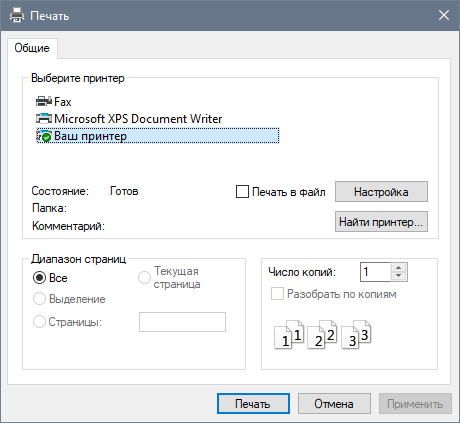
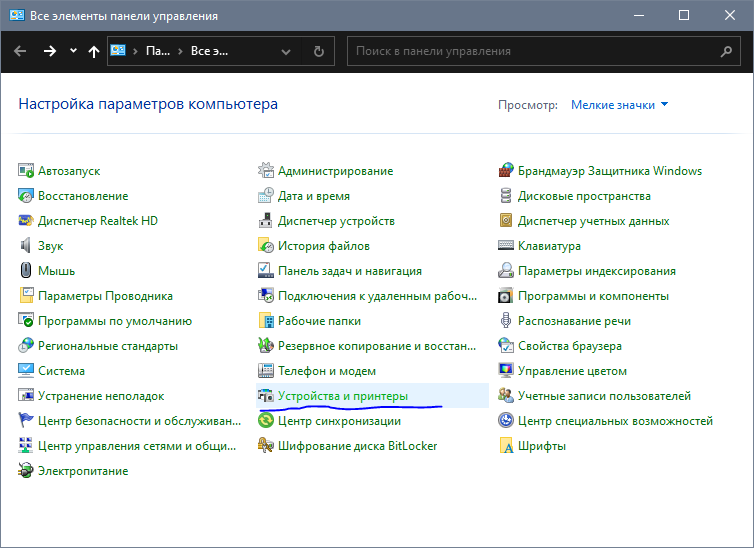
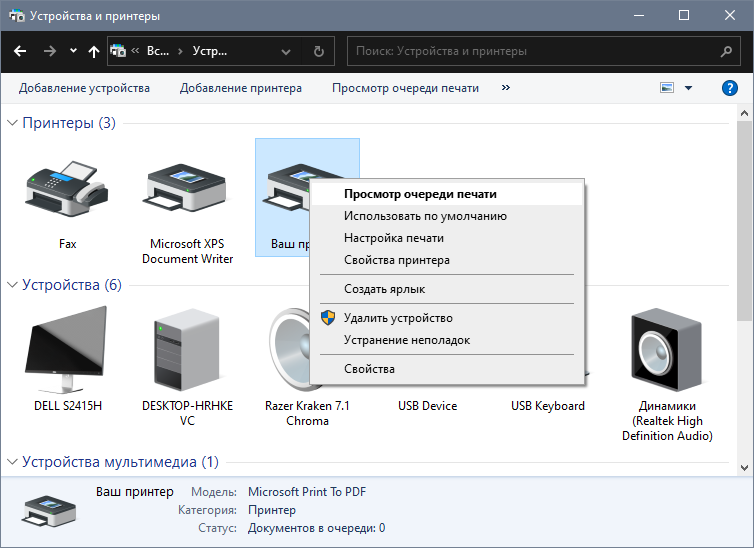
Для начала удостоверьтесь, что ваш принтер включен и вы отправляете печать на правильный принтер и он установлен принтером по умолчанию. Установка принтера по умолчанию необязательное условие для успешной печати, но в будущем составит вам хорошую службу. После чего откройте Панель управления > Устройства и принтеры. Убедитесь, что иконка вашего принтера подсвечивается, а не отображается прозрачной. Это означает, что принтер включен и с ним есть связь. Сделайте очистку очереди печати, если таковая образовалась. Убедившись, что связь с принтером есть и принтер не сообщает об автономной работе, попробуйте следующий трюк: в поисковой строке меню Пуск наберите cmd, после того как программа командной строки будет найдена, нажмите по ней правой кнопкой мыши и выберите Запуск от имени администратора. Перед вами откроется чёрное окно командной строки, не пугайтесь, оно нам и нужно. В окне командной строки введите следующую команду, без кавычек: "net stop spooler". После того, как появится сообщение об успешном отключении службы печати, введите новую команду, без кавычек: "net start spooler", после ввода этой команды у вас должно появится сообщение об успешном запуске службы печати. В случае, если связь с принтером не нарушена и вы всё сделали правильно, ваш принтер снова начнёт работу!