Возможно, бывали случаи, когда вы приобретаете новое устройство, или кто-то пришёл к вам в гости, но вы забыли пароль от вашего Wi-Fi и не можете подключить новое устройство к вашей сети. Не спешите сбрасывать настройки вашего роутера. Существует способ узнать Wi-Fi пароль без сброса настроек вашего маршрутизатора. Внимание, данный способ работает только в случае, если у вас уже есть подключенные устройства в вашей сети.
Пароль от Wi-Fi на вашем компьютере
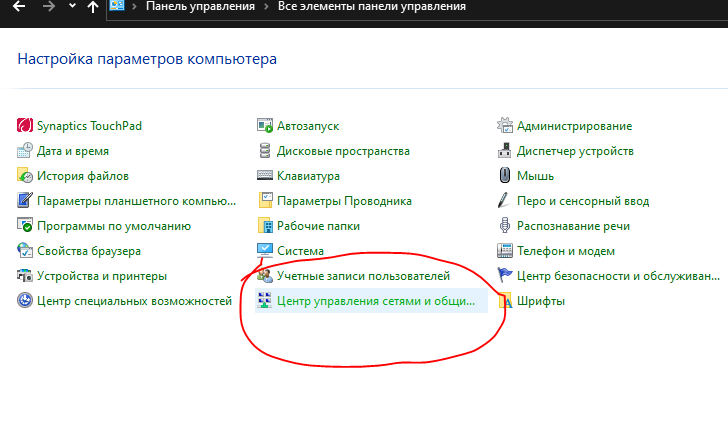
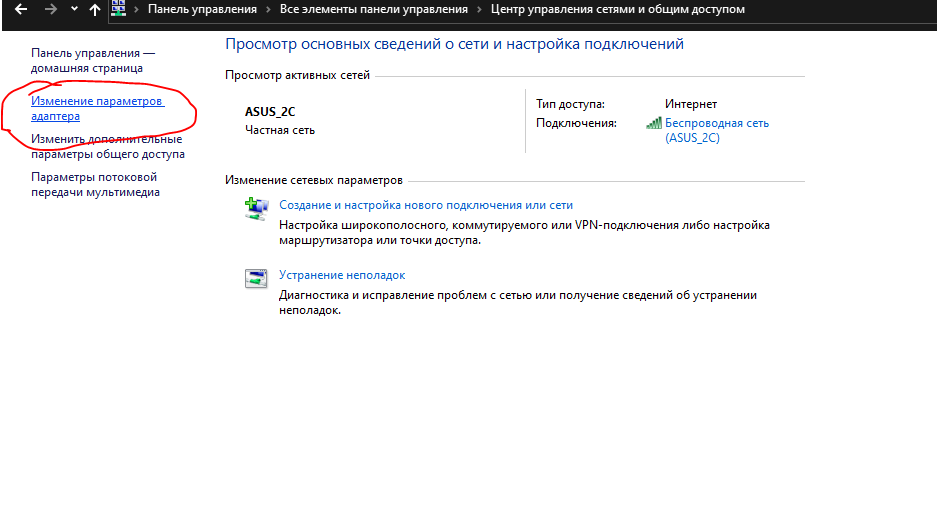
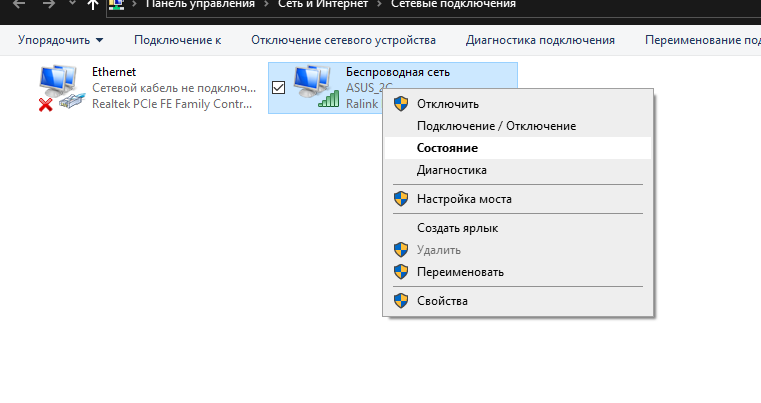
Этот способ предполагает, что у вас уже есть подключенный компьютер к вашему Wi-Fi. Для того, чтобы посмотреть пароль от вашего Wi-Fi, вам нужно зайти в Панель управления > Центр управления сетями и общим доступом > Изменение параметров адаптера. В этом окне вам нужно найти адаптер вашей беспроводной сети, нажать по нему правой кнопкой мыши и в открывшемся меню выбрать пункт Состояние. Перед вами открылось окно состояния вашего Wi-Fi адаптера. Нажмите кнопку Свойства беспроводной сети. В появившемся окне перейдите во вкладку Безопасность. Во вкладке безопасность перед вами будет поле Ключ безопасности сети а под ним галочка Отображать вводимые знаки. Нажмите на галочку и вы сможете увидеть пароль от вашего Wi-Fi.
Пароль в вашем Android смартфоне
Данный способ актуален для Android начиная с версии 9, но возможно и раньше. Для того, чтобы узнать пароль от Wi-Fi в Android, достаточно зайти в настройки, выбрать пункт Wi-Fi. Далее один раз нажать по имени вашей сети к которой вы подключены. Вы получите QR код подключения к вашей сети. Если на новом устройстве, которое вы хотите подключить имеется приложение Google Объектив, то вы можете отсканировать этот код с помощью этого приложения, после чего программа предложит вам подключится к сети. Дело в том, что этот QR код содержит необходимые параметры, которых достаточно для подключения к вашему Wi-Fi. Если вы желаете подключить компьютер, то можно сделать скриншот данного QR кода и загрузить его на любой сайт, который умеет считывать QR. Там вы сможете увидеть данные от вашего Wi-Fi и подключить компьютер к сети.