Как мы говорили в предыдущих уроках, приложение на Python это совокупность текстовых файлов с кодом, имеющих расширение *py
Код для прошлого урока можно было написать на любом текстовом редакторе по выбору. В данном уроке хочу посоветовать вам интегрированную среду разработки (IDE). IDE - это система инструментов, направленная на эффективное написание кода.
Если говорить проще, то это текстовой редактор, обладающий специальным функционалом для написания программ на том или ином языке программирования. В нашем случае, это IDE для Python. То есть это такой набор программ, который позволяет писать программы быстрее, проще и удобнее, чем в обычном текстовом редакторе.
Из своего опыта написания кода на языке Python я вынес две наиболее приемлемые IDE, а именно:
PyCharm
Visual Studio
Обе IDE имеют бесплатную и бизнес-версию. Я предпочитаю PyCharm, потому что она специализирована только под Python и не несёт лишних зависимостей, к тому же у нее, на мой взгляд более дружелюбный интерфейс.
В связи с этим, настаиваю на том, чтобы в процессе прохождения курса вы использовали именно PyCharm, поскольку на основе данной IDE будут рассматриваться все примеры из курса.
Скачиваем PyCharm
Для начала скачаем и установим бесплатную версии PyCharm:
https://www.jetbrains.com/pycharm/download/#section=windows
На странице загрузки выбираем common version. Бесплатной версии будет достаточно для обучения программированию на Python.
Устанавливаем PyCharm
После скачивания запускаем дистрибутив, нажимаем кнопку next до тез пор, пока не перейдёте до окна с выбором параметров установки. нужно чтобы галочки были везде за исключением Add "Open Folder as Project".
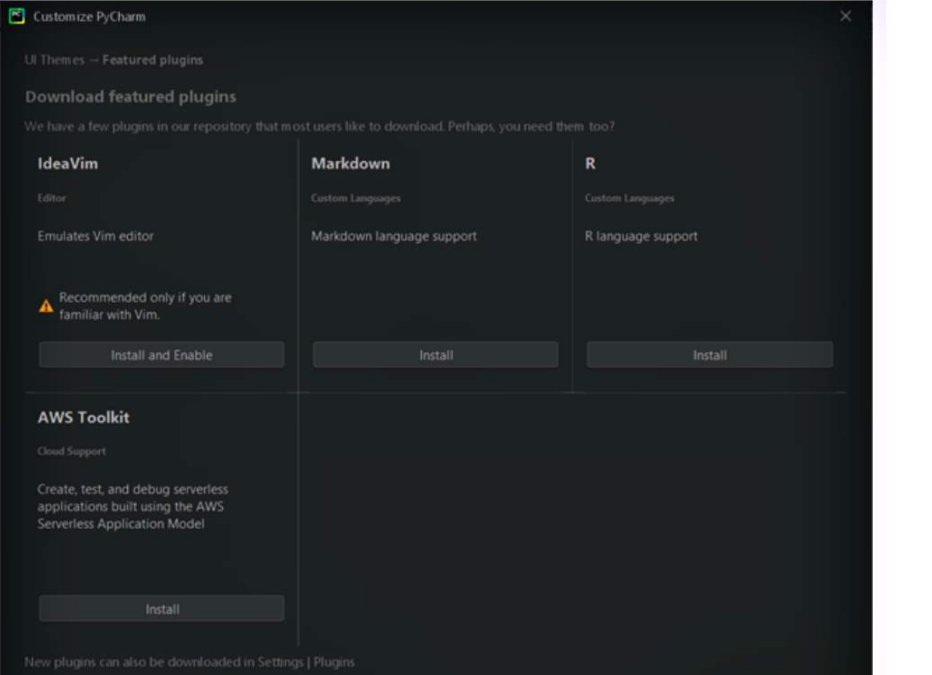
После того как PyCharm установится на ваш компьютер, запустим её и создадим первый проект. Запускаем ярлык с рабочего стола, в открывшемся окне выбираем "Do not import settings", далее соглашаемся с условиями. Выбираем расцветку по вашему усмотрению. Далее нам предложат выбрать дополнительные модули, мы их не подключаем.
Создаём новый проект
Наконец-то мы дошли до процесса создания проекта. Нажимаем кнопку Create new project:
Указываем путь до папки, в которой мы будем создавать наши Python-скрипты:
Советую нажать на Project IInterpreter: New virtualenv environment:
Кликните по пункту "New environment using", чтобы он стал активным. Данный пункт подключит к нашему проекту виртуальное окружение и интерпретатор Python.
Один из плюсов IDE сводится к тому, что для запуска скриптов вам не нужно записывать команды в терминал. Для этого к IDE подключается необходимый интерпретатор, а запуск скрипта осуществляется по кнопке.
Нажимаем кнопку Create и ждём запуска проекта.
Поздравляю, ваш первый проект в PyCharm создан, теперь вы можете с удобством писать крутые и полезные скрипты.
Создание файла с Python-скриптом
Открываете рабочую папку в обозревателе проекта(панель слева) и нажимаете правой кнопкой мыши по папке, в которой вы хотите создать файл скрипта. Появится соответсвующее меню, где вы наводитесь на пункт New, затем, нажимаете пункт Python File.
Появится окно, в котором необходимо указать имя для создаваемого файла:
После ввода имени нажимаете клавишу Enter и IDE автоматически создаст новый файл для python-скрипта в указанной вами директория проекта.
При работе с новым проектом возможно появление такого предупреждения:
Теперь мы можем написать и запустить скрипт прямо из IDE. Для этого дважды нажимаем ЛКМ на имя файла. Затем вводим туда какой-либо простой код из прошлых уроков, чтобы запустить скрипт мы либо должны нажать ПКМ по файлу, и в выплывшем окне нажать Run. Либо же нажать Shift+Ctrl+F10, для того чтобы запустить скрипт, нам необходимо чтобы он был выделен в панели проекта. После запуска скрипта его результат отобразится в консоли.
Встроенный терминал
Раньше команды для интерпретатора Python мы запускали в командной строке, теперь после установки PyCharm запускать команды для интерпретатора Python можно и нужно во встроенном терминале, а не в обычной консоли, это поможет избежать лишних ошибок и путаницы, к тому же это просто удобнее, когда терминал находится в том же окне.
Отмечу, если вы создали проект и работаете в нём в PyCharm, то вы всегда должны запускать консольные команды из встроенного терминала, иначе они не будут работать корректно.
Для того, чтобы открыть встроенный терминал необходимо обратить внимание на кнопку с названием Terminal слева внизу окна PyCharm:
Нажимаете на него и откроется окно терминала
Итак, за короткий промежуток времени вы создали рабочую среду и немного в ней разобрались, в следующих статьях мы уже начнём изучать сам язык.
следующий урок