Мы успешно установили Python и теперь можем запускать написанные нами Python-скрипты. Но для начала, нам необходимо написать свой первый скрипт. Приступим.
Запускаем скрипт из консоли
Если вы устанавливали Python в точности по прошлому уроку, то папка с файлами и инструментами интерпретатора лежит по адресу: C:\Users\[имя_пользователя]\AppData\Local\Programs\Python\Python38
В этой папке лежит наш интерпретатор(python.exe), запустим его:
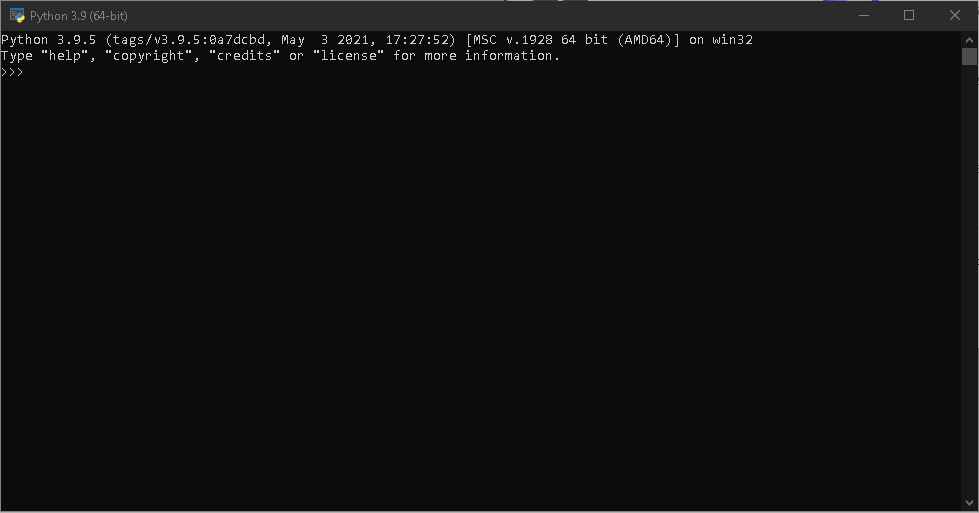
Эта программа получаем на вход исходный python-скрипта, и выполняет его. Давайте проверим, и напишем простейшую инструкцию, которая выведет в эту же консоль приветствие:
Здесь я написал: print("Привет, читатели")
Данная инструкция(print) выводит в консоль заданную строку, в моём случае:"Привет, читатели". На текущий момент не стоит задумываться об этой инструкции, более детально мы разберём её в следующих уроках.
(Можете сами попробовать ввести данную инструкцию со своим сообщением, а после нажать Enter и инструкция выполнится)
Запускам скрипт из файла
Более сложное и многочисленные инструкции, как правило, вводится не в консоль, а в отдельный файл с расширением .py например account.py данный файл может содержать логику работы с аккаунтами на сайте и т.д.
Практика. Создайте в удобном для вас месте на вашем пк папку python_lessons внутри нее создайте папку под названием 1 в ней создадим файл start.py
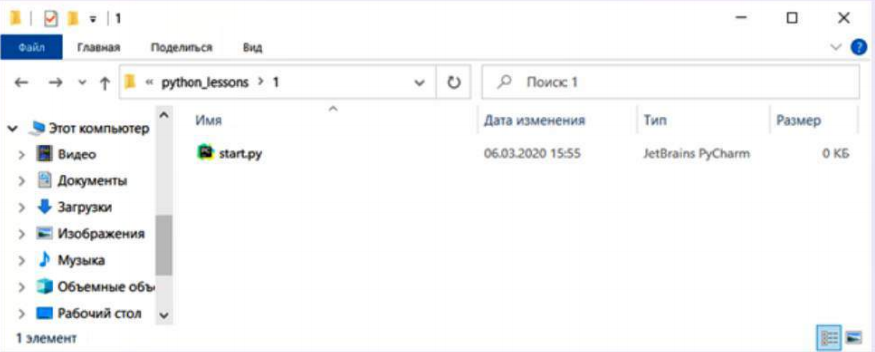
Откройте созданный файл в текстовом редакторе и введите следующий код:
name = input("Ваше имя: ")
date = input("Сегодняшняя дата: ")
print("Привет, ", name, "! Сегодня: ", date, " ты впервые написал программу на языке Python!")
Конструкция import позволяет сохранить в переменную данные, которые вы вводите в консоли. В данном случае мы сохраняем 2 значения из консоли, сперва мы вводим имя пользователя, а затем текущую дату.
После этого, конструкция принт выводят на основе этих данных модифицированный ответ.
В данном случае, эти команды бесполезны, но мы, например, можем вводить адрес сайта который понадобится скрипту для парсинга или логин с паролем да авторизацией и т.д.
Сохраним файл и затем запустим его. До начала нам нужно запустить консоль для этого нажмём сочетание клавиш "win + R", появится маленькое окно в левом нижнем углу. В этом окне в поле ввода пропишите "cmd" и нажмите Enter. Если вы всё сделали правильно, то откроется терминал.
Теперь нам необходимо через консоль войти в папку, в которой лежит наш файл с python-скриптом.
Если ваш файл лежит на другом диске, или вам просто нужно перейти в самое начало диска, то достаточно ввести в консоль букву диска и двоеточие после неё (Examle: C: D: )
После чего, нажимаем клавишу Enter и перемещаемся в начало диска
Теперь нам нужно запустить наш файл.
Через свойства файла смотрим его расположение, либо в открытой папке копируем адрес папки.
Так же можно использовать команду >cd python_lessons.
>cd позволяет перейти в нужную папку, если таковая существует
Нажимаем Enter и мы заходим в папку python_lessons, то же самое делаем для перехода в папку 1
Для запуска скрипта нам нужно прописать python <имя_скрипта>.py, например python start.py
важно: если при установке python не была выставлена галочка на Add to path, то работать не будет.
Заполняем данные скрипта и получаем результат, поздравляю)
Всё, как и планировалось: вы вводите своё имя и текущую дату, а скрипт на основе этих данных формирует ответ. Напомню, что исходный код лежит в файле start.ру, инструкции в котором мы передаём на выполнение интерпретатору, через консоль,
В дальнейшем, мы будем записывать в такие файлы инструкции для автоматизации рутинных задач в сфере заработка в интернете и таким же образом их исполнять, передавая написанный нами исходный код интерпретатору.