Это даже не история, а просто свежий факт: когда был в гостях у приятеля, начал смотреть почему у него "виснет" ноутбук, решил проследить за некоторыми процессами. В этот момент, он увидел, как я быстро переключаюсь между окнами и удивленно спросил, как я это делаю.
Сказал, что нечего тут сверх невозможного нет, это лишь знание сочетания "горячих" клавиш и их машинальное использование.
Делюсь 10 базовыми сочетаниями. На самом деле их намного больше, но для начала этих вполне достаточно.
1. Ctrl+Alt+Del. Вызов диспетчера задач.
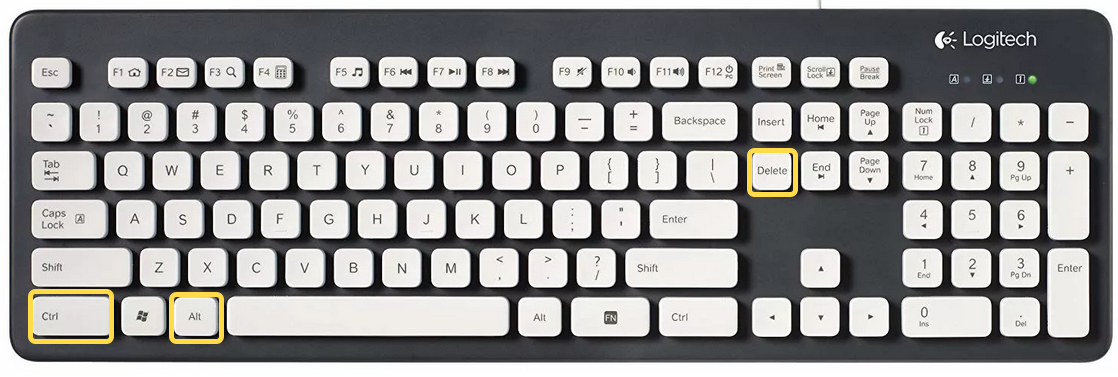
Вызывает диспетчер задач в ранних версиях Windows, в 7, 8 и 10 версиях выходит такое меню:
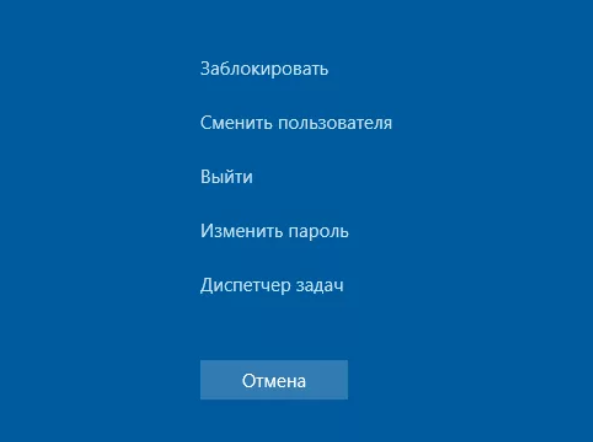
Где мы уже можем выбрать нужное действие. Я чаще всего использую для вызова диспетчера задач.
Данное сочетание клавиш не часто используемое, но может пригодится в случае затормаживания системы или зависания какого-то приложения.
2. Ctrl +X, ... + C, ... + V, Вырезать, скопировать, вставить.
Так как мне часто приходится работать с различными файлами, то постоянно приходится копировать, вставлять или вырезать данные.
Итак если мне необходимо скопировать, то я использую комбинацию Ctrl + C. После того, как данные в буфере, то я вставляю данные из буфера с помощью комбинации Ctrl + V. Ну и сочетание клавиш Ctrl + X, выполняет сразу два действия - это копирование в буфер как при комбинации Ctrl+C, то лько сами данные при этом удаляются с места копирования. Удобно использовать при переносе текста.
3. Alt + F4. Закрыть окно, приложение. Этим сочетанием пользуюсь регулярно, так как им быстрее всего закрывать файлы или приложения. Если все окно закрыты, то это комбинация будет выключать компьютер.
По сути - это аналог команды выход, закрыть или нажатие крестика в правом верхнем углу. Даже если вы забыли сохраниться, то программа сама спросит перед закрытием о необходимости сохранения, если, конечно, разработчики это предусматривают.
4. Alt + tab. переключение между приложениями. Эта комбинация, почему-то немногим пользователям знакома.
Она позволяет переключаться между открытыми окнами. Примерно так выглядит экран в момент переключения:
Я пользуюсь этим сочетанием клавиш, достаточно регулярно. Экономит время, так как позволяет быстро активизировать доступные окна.
5. Win + D. Свернуть все окна.
Эту комбинацию использую чаще всего тогда, когда открыто много окон или приложений. Сворачивает все окна, выводя вас на основной Рабочий стол. Повторное нажатие возвращает вас в исходную позицию.
6. Ctrl + P. Открыть диалог печати.
Это сочетание выводит перед вам сразу диалог печати данного приложения. По умолчанию все приложения, с которыми мне приходилось работать, поддерживают эту комбинацию
Так, например, выглядит диалог печати для браузера в котором я печатаю эту статью.
7. Ctrl+Z ... +Y. Отмена действия и отмена отмены действия.
Сейчас опишу как это происходит. Например вы случайно что-то удалили и хотите вернуть. Тогда смело нажимаете Ctrl + Z и отменяете удаление. Но например убедившись, что вы всё правильно сделали и нечего лишнего не удалили, то отменяете свою отмену комбинацией Ctrl + Y. Про Z знают большинство, про Y намного меньше.
8. PrtScr и Alt + PrtScr. Снимок (скриншот) экрана, окна.
Это две похожие функции, одна делает скриншот (фотоснимок экрана) всего экрана, другая - скриншот(фотоснимок экрана) окна приложения. Вот два примера:
А это скриншот, только браузера.
9. Shift + Del. Удаление файла, минуя корзину.
В случае если вы просто удаляете файл через команду удалить, то он автоматом попадает в корзину, откуда его можно восстановить. Но данное сочетание клавиш, удаляет файл минуя корзину, то есть восстановить его без спецсредств уже не получится. Это так называемое жесткое удаление. Есть такое выражение: "удалить с шифтом"
10. Win + L. Блокировка экрана.
Это сочетание, включает режим блокировки экрана текущего пользователя. Я использовал не часто, но если у вас рабочее место в оживленном офисе и уходя не надолго, необходимо быстро заблокировать доступ к вашему аккаунту.
Видео обзор поясняющий работу клавиш на примере.
--------------------------------------------
Кроме того, Вам могут быть полезны статьи:
🔹 Словарь терминов электроники .
--------------------------------------------
🌞 Группа ВК.
👍👍 Буду признателен 👍👍