
А вы уже заметили новую иконку и название у вашего любимого мобильного сканера? У нас потрясающие новости: FineScanner получил новое имя – FineReader PDF. А с ним и новые возможности. Рассказываем в заметке, почему мы приняли такое смелое решение, и как вы от этого выиграете.
Когда в 2012 году мы выпустили первый FineScanner, идею сканировать с помощью смартфона вместо привычных настольных устройств многие восприняли очень скептически. Но сегодня мобильное сканирование стало эталоном удобства для оцифровки бумажных документов и практически вытеснило традиционные сканеры.
FineScanner меняет имя и становится частью FineReader PDF
Для FineReader PDF Windows интеграция со сканерами — это must-have функциональность, поэтому мы объединили мобильное приложение FineScanner с настольным FineReader PDF. Согласно опросу среди аудитории FineScanner, 65% пользователей продолжают работу с мобильными сканами на ПК и 77% ожидают наличие интеграции между платформами. Это ещё одна причина, почему FineScanner становится FineReader PDF.
Вместе с этим мы добавили возможность отправки документов из FineReader PDF на смартфоне в FineReader PDF на ПК. Благодаря интеграции, можно сканировать бумаги смартфоном и продолжать работу со сканом на ПК – распознавать, конвертировать, редактировать, подписывать электронной подписью, сравнивать версии и решать другие повседневные задачи.
Отправка работает через Google Drive – для включения функции необходимо иметь аккаунт в этом облачном хранилище. На данный момент интеграция на ПК доступна только в Windows-версии FineReader (поддержка Mac появится позже), а в смартфонах функция доступна как на iOS, так и на Android.
Настройка на iOS-смартфоне
- Обновите приложение FineScanner до последней версии. Название приложения и иконка сменятся на FineReader PDF
- Откройте экран «Мои документы» и зайдите в меню приложения
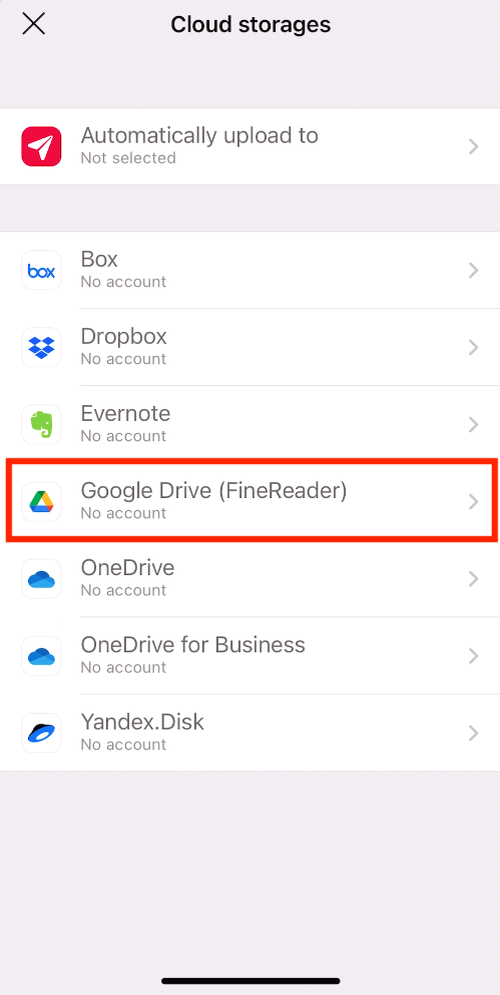
- Войдите в учётную запись Google
- Откройте раздел «Автозагрузка в» и выберите пункт Google Drive (FineReader)
Теперь при создании нового скана он автоматически будет отправляться в Google Drive и станет доступен в FineReader PDF на Windows для дальнейших манипуляций.
Настраивать автоматическую загрузку в Google Drive (FineReader) не обязательно. Для ручной отправки документа в FineReader PDF на ПК необходимо:
- На экране «Мои документы» нажать кнопку «Поделиться» рядом с нужным документом
- Выбрать меню «Google Drive (FineReader)»
Настройка на Android-смартфоне
- Обновите приложение FineScanner до последней версии. Название приложения и иконка сменятся на FineReader PDF
- Откройте экран «Мои документы» и зайдите в меню приложения
- Нажмите «Подключить» напротив пункта «Google Drive (FineReader)
- Войдите в учётную запись Google Drive
- Нажмите на «Автоматическая загрузка» и выберите «Google Drive (FineReader)»
Теперь при создании нового скана он автоматически будет отправляться в Google Drive и станет доступен в FineReader PDF на Windows для дальнейшей работы.
Вы можете не настраивать автоматическую загрузку в Google Drive (FineReader). Для отправки документа в FineReader PDF на ПК вручную необходимо:
- На экране «Мои документы» открыть параметры нужного документа
- Нажать кнопку «Отправить»
- Выбрать меню «Google Drive (FineReader)»
Скорее обновляйте мобильное приложение FineScanner, чтобы присоединиться к 100 млн пользователей FineReader PDF. Очень ждем ваших отзывов о новой функциональности в App Store и Google Play.
Настройка на ПК
Чтобы интеграция заработала и на стороне ПК, загрузите и установите Google Drive for Windows, если у вас его ещё нет, а также загрузите и установите пробную версию FineReader PDF 15 с pdf.abbyy.com. Если вы уже являетесь пользователем FineReader PDF 15, обновите его до последнего релиза (возможность интеграции появилась, начиная с Релиза 8).
Затем запустите FineReader PDF 15, и в меню «Новая задача» вы увидите новую закладку «Мобильное приложение».
В первый раз вам нужно указать путь к папке FineReader в Google Drive:
Если вдруг папка FineReader в Google Drive не обнаружилась, это значит, что вы еще не сделали настройку на своем мобильном, как описано выше.
FineReader PDF 15 запомнит путь к папке, и в дальнейшем по клику на закладке «Мобильное приложение» будет сразу открывать ее:
Чтобы продолжить работу с созданным в мобильном FineReader PDF документе на ПК, осталось только кликнуть на соответствующем файле, и он откроется в FineReader PDF 15.
Если вы создали PDF, то он откроется в PDF Редакторе для просмотра, поиска, изменения, защиты и так далее. Растровые изображения (JPG) откроются и будут распознаны в OCR Редакторе для дальнейшего сохранения в PDF или каком-либо редактируемом формате.
Как обновить FineReader PDF 15. Зайдите в меню «Справка» -> «Проверить обновления», и, если есть доступное обновление, программа его установит.
Для того, чтобы обновления устанавливались автоматически, поставьте обе галочки в диалоге «Настройки», закладка «Другие»: