При загрузке обновлений системы на компьютер, где установлена Windows10, в интерфейсе меню Пуск вместо завершения работы и перезагрузки появляются пункты «Обновить» и «Перезагрузить» либо в обратном порядке.
Зачем нужно «Обновить» и «Перезагрузить»
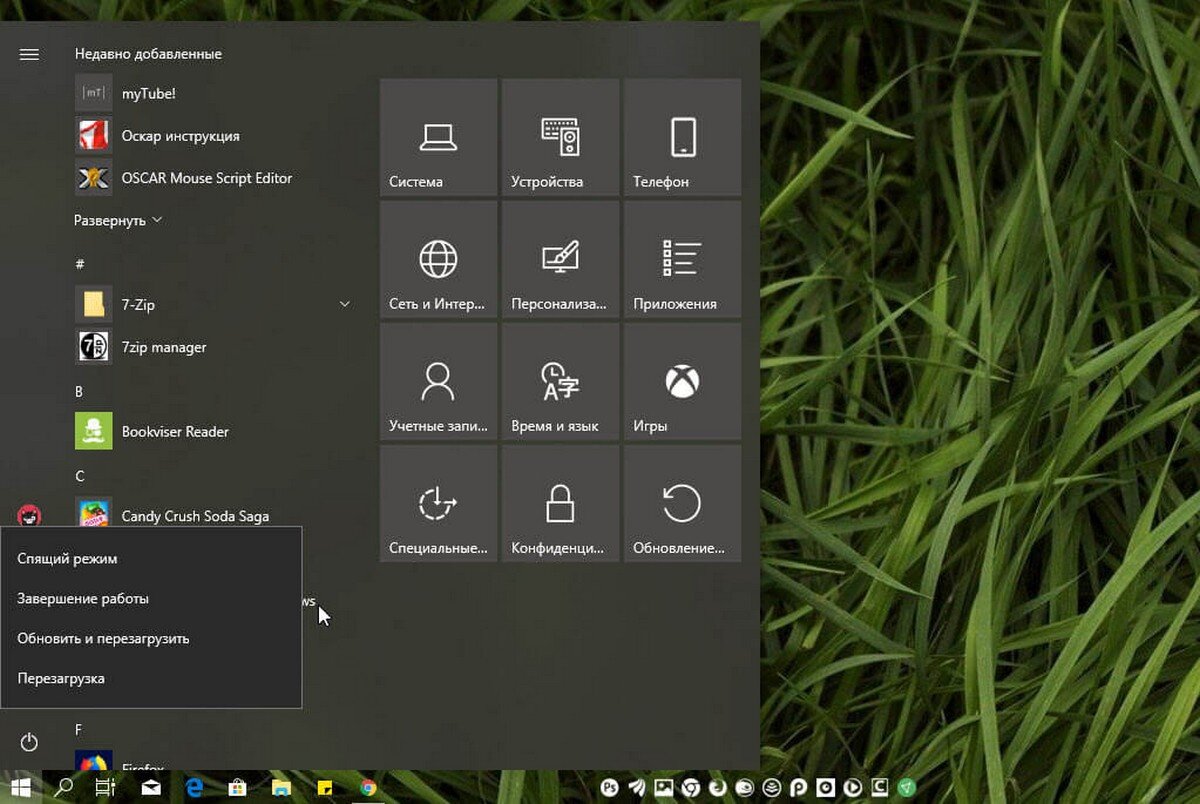
Это сделано, чтобы пользователем не была проигнорирована установка обновлений. Но часть пользователей отправляет сообщения о таком странном поведении системы. Новая кнопка, предлагающая обновление или рестарт, остается на месте даже после согласия пользователя с обновлением.
Произведите перезагрузку Проводника
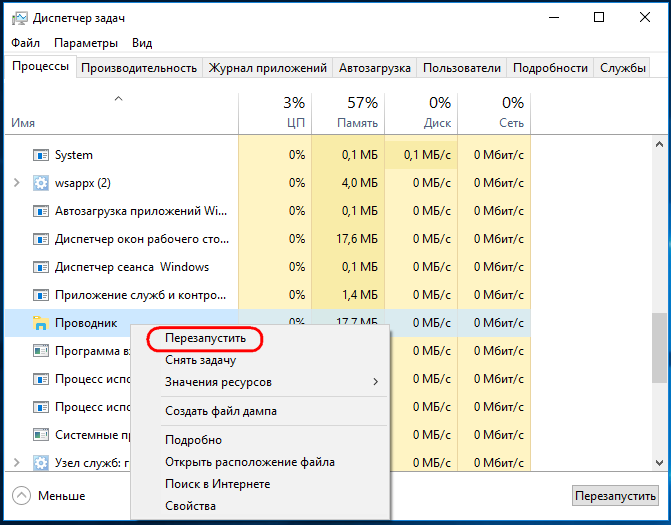
С помощью перезагрузки устраняют много проблем. Особенно, когда речь идет об интерфейсе, как и в данном случае. Перезапуск Проводника можно выполнить с помощью Диспетчера задач Ctrl+Shift+Esc, затем ввести команду:
taskkill /f /im explorer.exe & start explorer
Запуск встроенного средства диагностики
Многие пользователи знают о таком инструменте, но не могут его найти или считают, что оно не эффективно. Открыть его можно через строку «Выполнить» Win+R, введя команду:
%systemroot%\system32\msdt.exe -id WindowsUpdateDiagnostic
После прогонки системы данным средством проблема может решиться.
Запуск скрипта сброса настроек обновлений Windows
Его можно использовать в версиях операционной системы 7, 8, 10. Правообладатель не позволит использовать сторонний ресурс для скачивания скрипта, нужно перейти на официальный сайт. Далее согласиться с условиями и скачать его на компьютер. Затем выполнить запуск PowerShell под правами администратора компьютера.
Установщик модулей
Другое название данного инструмента Windows Module Installer. С его помощью иногда удается решить проблему с ошибкой при установке обновлений. Нужно открыть консоль с правами администратора и ввести:
SC config trustedinstaller start=auto
В консоли должно появиться сообщение об успешном выполнении действия.
Затем проверить Завершение работы.
Отключение «Обновить и перезагрузить», завершение работы до выяснения причины
Можно поменять настройки графической части меню. Делается это при помощи скачиваемого архива с файлами реестра. С помощью файлов пункты меню интерфейса возвращаются на место до решения проблемы. Нужно скачать архив, распаковать, принять изменения.
При проведении таких манипуляций в реестр добавляются три файла. Два файла вернут кнопки на место, а третий воспрепятствует автоматической перезагрузке операционной системы Windows.
Читайте также:
Изменяем расстояние между ярлыками на рабочем столе Windows
Изменяем пропускную способность Windows 10
Увеличиваем скорость работы USB-накопителя
Если вам понравилась статья, поставьте лайк, поделитесь в социальных сетях, и не забудьте 👉подписаться на канал, чтобы не пропустить новые выпуски!