Доброго времени суток, в этой статье я расскажу о том как я именно оптимизировал Metro, покажу пошаговую инструкцию.
Данный способ был найден на просторах интернета, но я его переделал и улучшил для себя, так как его оригинальный вид не помогал.
Система
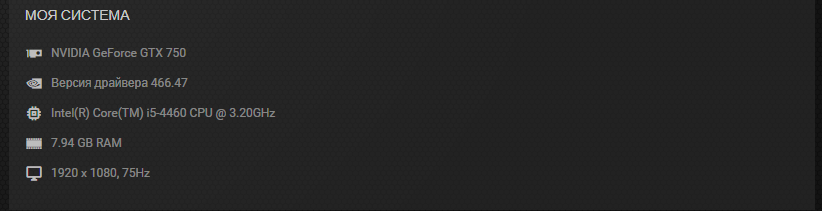
Конфигурация моего ПК на 2021 год не актуальна и устарела, но всё же мне удается запускать ААА игры и играть. Вот характеристики моего ПК:
- Процессор Intel core i5-4460
- Оперативная память 1х 8 гигабайт 1600 МГц
- Видеокарта inno3d 750 1gb gddr5
- Накопители HDD 2x Western Digital Blue 1 терабайт и 500 гигабайт 1х Sitegate 500 гигабайт
Шаг первый: Оптимизация для Nvidia
Данный вид оптимизации подойдет только для пользователей у которых карточки от Nvidia
Для AMD может подойти совет который находится чуть ниже.
- Открываем панель управления Nvidia:
Выбираем Пункт "Управление параметрами 3D" затем "Программные настройки"
Сейчас внимательно
В столбике "Программные настройки" выбираем игру которую нужно оптимизировать, в моём случае это Metro Exodus.
Для каждой игры и системы некоторые настройки могут отличаться, но вот вам рекомендованные :
- CUDA - графические процессоры: Использовать глобальный параметр
- Анизотропная фильтрация: Выкл
- Вертикальный синхроимпульс: Выкл
- ГП рендеринга OpenGL: Использовать глобальный параметр
- Кеширование шейдеров: Вкл
- Макс. частота кадров: Индивидуально
- Потоковая оптимизация: Вкл
- Режим управления электропитанием: Предпочтителен режим максимальной производительноси
- Сглаживание - FXAA: Выкл
- Сглаживание - Гамма-коррекция: Выкл
- Сглаживание - прозрачность: Выкл
- Сглаживание - режим: Использовать глобальный параметр
- Тройная буферизация: Выкл
- фильтрация текстур - качество: Высокая производительность
- Фильтрация текстур - трилинейная оптимизация: Выклъ
Шаг второй: Лёгкое повышение производительности
Для второго шага нам понадобится утилита Smart Game Buster
Поможет как пользователям Nvidia так и AMD. Для начала установим программу и запустим её.
- Обновляем все драйвера
- Перезагружаем ПК
- Завершаем настройки в программе (Это индивидуально по этому инструкции нет)
- Наживаем Boost и заходим в игру
В моём случае FPS прибавляется на 3-4, это всё же лучше чем ничего.
Итог
Надеюсь эта информация была вам полезна.