Конфиденциальность становится трендом современности, не устану повторять. И это не просто так. За пользователями следят правительства, хакеры, рекламодатели, то есть все те, кому доступ к персональной информации так или иначе выгоден.
Желание избежать "подглядывания" со стороны вполне оправданно. И дело не в том, что каждый что-то скрывает, просто так многим спокойнее. Ведь где-то должна ещё оставаться так называемая зона комфорта. Интересно, существует ли вообще такая? Но это всё лирика, перейдём к сути.
На фоне запросов по защите переписки и писем появились соответствующие почтовые сервисы, которые позволяют шифровать содержимое отправлений. Они используют собственные сервера, что в теории надёжнее традиционных каналов. Например, по такому принципу работает ProtonMail.
Однако использование подобных решений накладывает ряд ограничений. Во-первых, придётся завести отдельную учётную запись, а старую использовать не получится. Во-вторых, услуги подобных площадок платные, особенно если требуется завести несколько ящиков или отправлять "тяжёлое" содержимое.
И, наконец, получатель тоже должен пользоваться аналогичным сервисом, чтобы у него получилось прочесть текст электронного письма.
Но не едиными интернет-сайтами живёт технология шифрования данных. Так, с помощью почтового клиента Thunderbird от разработчика популярного браузера Firefox можно защитить любое письмо независимо от того, каким сервисом вы пользуетесь. Функция шифрования одинаково работает в "Яндексе", "Мэйле", "Гугле" и так далее.
Чтобы начать пользоваться шифрованием в письмах, необходимо выбрать нужный почтовый ящик на главной странице. Клик по e-mail откроет пункт "Сквозное шифрование".
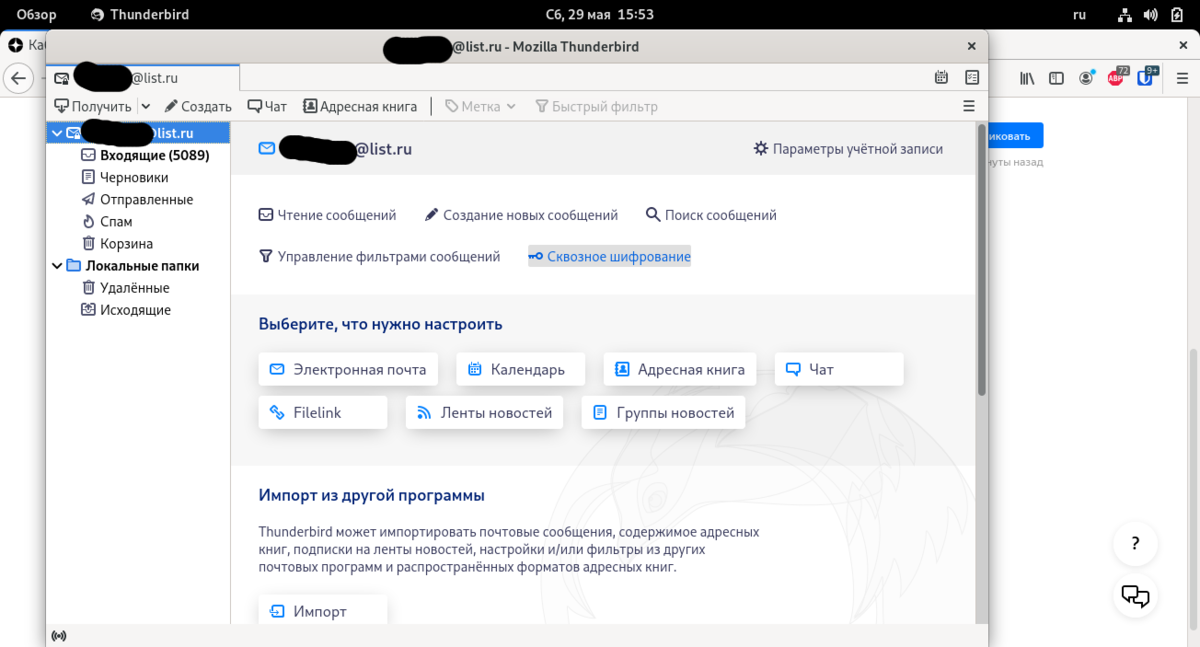
Далее остаётся следовать инструкциям программы.
Ознакомьтесь с описанием функции и нажмите кнопку "Добавить ключ". Последний как раз и обеспечит защиту писем, отправляемых через названную программу.
Создаёте новый ключ и нажимаете "Продолжить".
На следующей странице настроек можно задать срок действия ключа шифрования. По умолчанию он будет работать в течение трёх лет. Однако по желанию можно ограничить временной промежуток до нескольких дней или вообще сделать ключ вечным.
Конечно, для большей надежности лучше обновлять ключи как можно чаще или пользоваться одноразовыми, если того требует ситуация.
После того, как ключ создан, его необходимо отправить тому, с кем собираетесь вести зашифрованную переписку. Помните, что получатель должен установить Thunderbird на свой компьютер.
Самый простой и удобный (но не не самый надёжный) способ передачи файла с "отпечатком" — отправка письма собеседнику.
Важно! Когда отравляете ключ, не включайте шифрование, иначе письмо не уйдёт. Аналогичную процедуру следует проделать и вашему собеседнику. Теперь с обеих сторон можно смело устанавливать галочку на пункт "Требовать шифрования" в меню "Защита" при создании нового письма.
Примечательно, что зашифрованное письмо открывается как обычно. Но рядом появляется значок OpenPGP, означающий, что содержимое защищено. Также на надёжность указывает подпись, прикреплённая отправителем.
При этом на сервере почтового клиента содержимое письма не видно. Там отображаются лишь два файла вложений. Один из них — "отпечаток".
Безусловно у названного метода есть пробел в безопасности в виде отправки ключа шифрования через почтовый сервер. Однако его можно переслать другими способами и потом импортировать в программу.
Для ручного импорта файла для расшифровки содержимого письма необходимо в "Параметрах учётной записи" найти кнопку "Менеджер ключей OpenPGP". Экспортировать же такой файл можно на той же вкладке, выбрав соответствующий "отпечаток".
В качестве альтернативного способа передачи ключей шифрования следует использовать защищенные чаты в мессенджерах или запароленные архивы в облачных хранилищах. Не забудьте удалить из Сети все следы передачи ключей, тогда они будут храниться только на ваших ПК.
Хотите наивысшей безопасности? Сохранить файл с "отпечатком" на флешку и передайте другу или коллеге лично, минуя любые сетевые соединения и сервисы.
Если материал был полезен, поддержите канал лайком и репостом.