Жесткие диски различаются между собой по объёму, скорости записи, по размеру м разъемы, бывают для стационарных компьютеров и для ноутбуков. В общем различий много и сегодня разберём какие жесткие диски и куда можно их приметь повторно.
Сейчас разберём жесткие диски которые ещё отлично работают и остались без применения к примеру при расширении памяти или при замене HDD на SSD.
Вариант №1 «Делаем внешний жесткий диск своими руками»
Если у вас остался жесткий диск от ноутбука, то хватит ему бесполезно валяться на полке.
Первое что нужно сделать это купить под жесткий диск корпус, в магазинах корпус достаточно дорогой поэтому отправляемся на Я.Маркет и ищем подходящий для себя , для вашего удобства я уже подобрал самые вкусный предложения
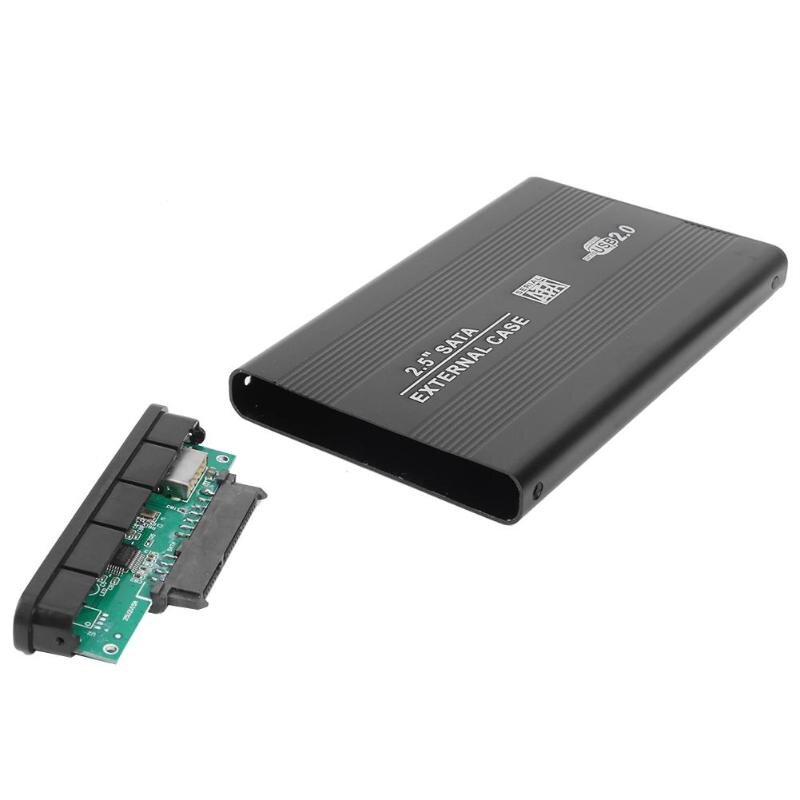
Заказываем, распаковываем, вставляем жесткий диск в переходник для USB 2.0 (он идёт вместе с корпусом)и вставляем всё это в корпус. Теперь подсоединяем его в компьютер и проверяем его работу. Советуют при первом включении отформатировать жесткий диск для последующей корректной работы.
Вариант №2 «Устанавливаем жесткий диск от ноутбука за место привода»
Привод - место куда вставляются диски, уже давно ни кому не нужная вещь. Так зачем нам занимать в ноутбуке нужное пространства под ненужные цели. Нужно исправлять отправляемся на Я.Маркет и находим адаптер оптибей. Вот пример:
После того как оптибей пришёл, можете вставить HDD в переходник. Для этого:
- Приложите его к оптибею.
- Продвиньте максимально вперёд, чтобы полностью вошёл.
- Закрепите винтиками и отвёрткой, которые идут в комплекте с оборудованием.
- Сняв заглушку с дисковода, переставьте её на переходник.
- Скобу, которой сидиром крепился к ноутбуку, тоже перенесите на оптибей.
- Вставьте оптибей в отсек дисковода.
- Закрепите заднюю крышку ноутбука и поставьте заглушку.
- Прикройте место установки пластиковой крышкой (продаётся вместе с переходником).
Перезагружаем компьютер и всё у вас появиться новый жесткий диск на компьютере! Как видите всё очень и легко.
Если Windows не определила второй HDD, попробуйте его отформатировать:
Перейдите в утилиту «Управление дисками». Что бы её открыть нажимаем на клавиатуре Win + R, далее вводим команду diskmgmt.msc .
Отформатируйте новый HDD при помощи файловой системы NTFS.
После этого он обязательно появится.
Жесткий диск не работает что с ним делать ?
Сразу скажу, что если жесткий диск умер то восстановить его у вас самому не получится, это могут сделать специалисты очень долгий и дорогой процесс особенно когда речь заходит о восстановлении данных.
Поэтому мы можем работать диск и уже проявить фантазию и применить его запчасти для чего то другого . Так я видел что из корпуса HDD делали копилку для купюр, из неодимового магнита держатель для посуды или вешали на дверь вместе с кусочком метала чтоб она плотно закрывалась, из моторчика точильный станок и так далее в интернете есть много способов для не стандартного применени жёсткого диска !