Сегодня создадим и установим свой корпоративный сертификат на vCenter 7. Процесс пойдёт в несколько этапов, а именно:
- Сделаем шаблон vSphere 7 в центре сертификации. Срок действия сертификата 5 лет.
- Настроим поддержку нескольких алиасов и IP адреса при создании сертификата.
- Подготовим цепочку корневых сертификатов.
- Сгенерируем и устанавливаем на vCenter 7.
Подготовительные работы
Сделаем шаблон vSphere 7 в центре сертификации. Это задача вынесена в отдельную статью. Здесь рассказывается как сделать шаблон в центре сертификации и настроить срок действия на 5 лет.
Шаблон vSphere 7 в центре сертификации
Настроим поддержку нескольких алиасов и IP адреса при создании сертификата. Эта задача вынесена в отдельную статью.
Создание SSL сертификата с альтернативными доменными именами
Подготовим цепочку корневых сертификатов. Открываем центр сертификации.
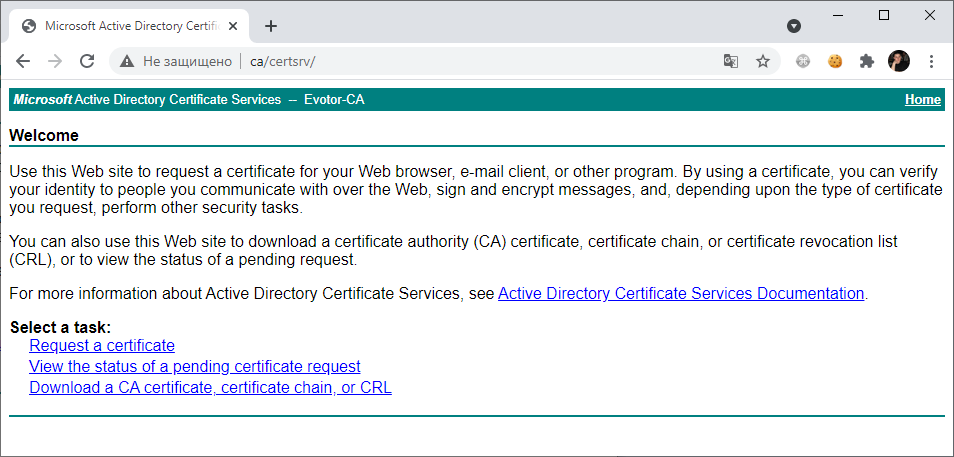
Скачиваем цепочку сертификатов из центра сертификации. Воспользуемся ссылкой Download a CA certificate, certificate chain, or CRL.
Устанавливаем галку на Base 64. Скачиваем цепочку в формате P7B — Download CA certificate chain.
Конвертируем P7B в PEM:
Windows — конвертация P7B в PEM с помощью подсистемы Linux
Получаем цепочку в формате PEM.
Лишние строки из полученного файла можно удалить вручную.
Генерация сертификата vCenter 7
Генерировать будем через shell. Включаем Bash Shell на vCenter 7.
Заходим на vCenter по SSH под пользователем administrator@vsphere.local. Переходим в shell:
shell
Переключаемся в sudo:
sudo -i
shell
Вот мы и под рутом. Выполняем команду:
/usr/lib/vmware-vmca/bin/certificate-manager
Запускается скрипт.
*** Welcome to the vSphere 6.7 Certificate Manager ***
Выбираем первый пункт.
Replace Machine SSL certificate with Custom Certificate
Вводим "1". Логинимся под administrator@vsphere.local.
Для начала генерируем CSR (Certificate Signing Request), нажимаем "1".
И тут нас начинают спрашивать:
- Output directory path: /tmp
- Country: RU
- Name: FQDN адрес vcenter
- Organization: YourCompany (название вашей компании)
- OrgUnit: IT
- State: Moscow
- Locality: Moscow
- IPAddress: IP адрес vCenter
- Email: admin@yourcompany.ru (почта)
- Hostname: FQDN виртуалки vcenter, может не совпадать с Name
- VMCA Name: FQDN адрес vcenter, обычно совпадает с Name
Отвечаем, получаем в итоге два файла:
- /tmp/vmca_issued_csr.csr
- /tmp/vmca_issued_key.key
Для выхода нажимаем "2".
Получаем содержимое vmca_issued_csr.csr:
cat /tmp/vmca_issued_csr.csr
Копируем содержимое CSR в буфер.
Открываем центр сертификации.
Request a certificate — запрашиваем сертификат.
Advanced certificate request. Заполняем поля.
- Base-64-encoded certificate request: сюда вставляем скопированное содержимое файла vmca_issued_csr.csr.
- Certificate Template: vSphere 7. Это наш шаблон в центре сертификации.
- Attributes: дополнительные атрибуты в формате:
san:ipaddress=10.11.12.13&dns=vcenter.domain1.local&dns=vcenter.domain2.local&dns=vcenter&dns=vcenter-machine
Естественно, свои IP и DNS адреса вписываем.
Submit.
Скачиваем Base 64 encoded. Download certificate.
Снова идём в shell.
Создаём файл vmca_issued_csr.cer:
vim /tmp/vmca_issued_csr.cer
Вставляем внутрь содержимое полученного сертификата, сохраняем.
Создаём файл E-CA.cer:
vim /tmp/E-CA.cer
Вставляем внутрь содержимое корневого сертификата или цепочки (помним что переводили её в формат PEM), сохраняем.
Запускаем certificate-manager.
/usr/lib/vmware-vmca/bin/certificate-manager
Выбираем первый пункт. Replace Machine SSL certificate with Custom Certificate. Вводим "1". Логинимся под administrator@vsphere.local. Потом выбираем второй пункт. Import custom certificate(s) and key(s) to replace existing Machine SSL certificate.
Нас спрашивают: "Please provide valid custom certificate for Machine SSL", указываем /tmp/vmca_issued_csr.cer.
Нас спрашивают: "Please provide valid custom key for Machine SSL", указываем /tmp/vmca_issued_key.key.
Нас спрашивают: "Please provide the signing certificate of the Machine SSL certificate", указываем tmp/E-CA.cer.
Y.
Полетело обновление сертификата, можно идти пить кофе.
В конце увидите:
All tasks completed successfully
Можно перезагрузить vCenter 7.
Источник:
https://internet-lab.ru/vcenter_7_certificate
Если вам понравилась статья, то ставьте 👍🏻 каналу.
Пишите комментарии, задавайте вопросы, подписывайтесь.