Найти в Дзене
computer settings

Что делать, когда только купил ПК?

Первым делом стоит скачать вот эту программу и уже в ней настраивать свой ПК. В этой программке можно: удалить кортану, explorar и другой мусор; отключить телеметрию(такая штука которая собирает о тебе всю инфу); настроить внешний вид. После уже свои банальности разделить диск на 2 части. Это нужно для стабильной работы Windows 10, мы оставим примерно 100 гб для диска с виндой, остальное на разные программы, игры и прочее. Это можно сделать следующим способом:
Нажимаем ПКМ на пуск, там ищем "управление дисками".
А дальше все как на картинках. Жмем ПКМ на диск который хотим разделить и выбираем "сжать том" Дальше выбираем размер сжимаемого пространства в мб. Распределяем пространство на новом диске, для этого создаем простой том. Выбираем букву для диска: Далее, далее и готово. Все, мы разделили диск на 2 части. Для оптимизации ПК можно скачать

Первым делом стоит скачать вот эту программу и уже в ней настраивать свой ПК. В этой программке можно: удалить кортану, explorar и другой мусор; отключить телеметрию(такая штука которая собирает о тебе всю инфу); настроить внешний вид.

После уже свои банальности разделить диск на 2 части. Это нужно для стабильной работы Windows 10, мы оставим примерно 100 гб для диска с виндой, остальное на разные программы, игры и прочее. Это можно сделать следующим способом:
Нажимаем ПКМ на пуск, там ищем "управление дисками".
А дальше все как на картинках.
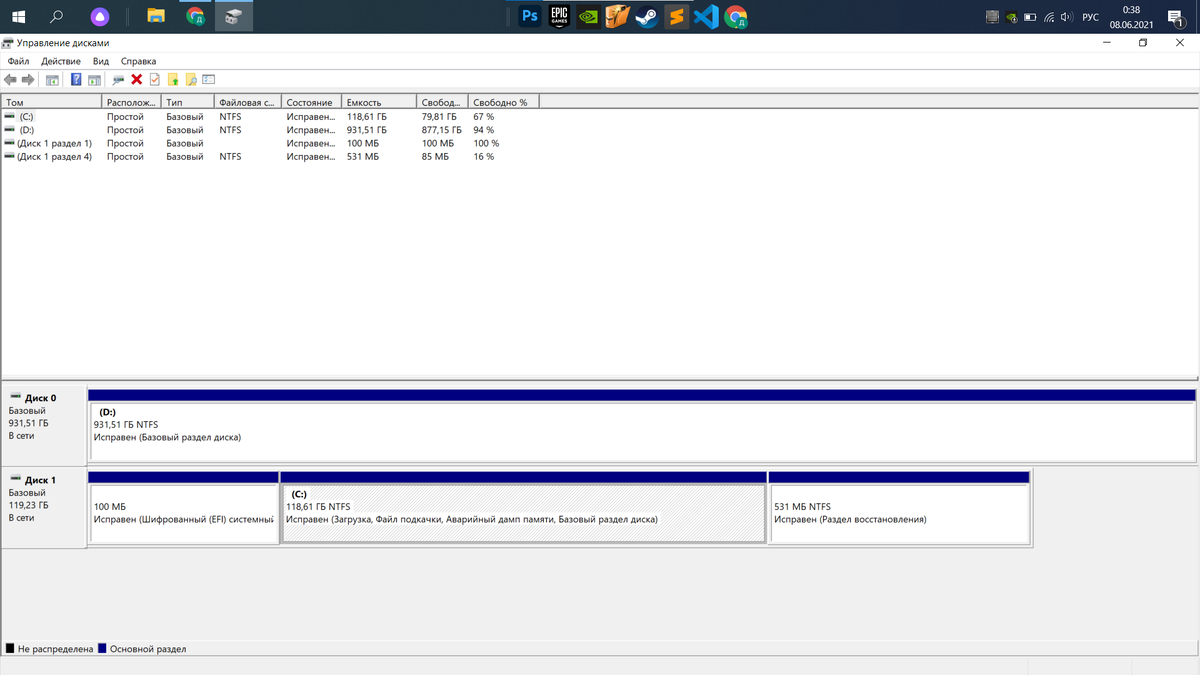
-2

Жмем ПКМ на диск который хотим разделить и выбираем "сжать том"

-3

Дальше выбираем размер сжимаемого пространства в мб.

Допустим у меня диск на 1000гб тогда, чтобы разделить его на 200гб и 800гб нужно назначить 200000мб в окне.

Распределяем пространство на новом диске, для этого создаем простой том.

-5

Выбираем букву для диска:

-6

Далее, далее и готово. Все, мы разделили диск на 2 части.

Для оптимизации ПК можно скачать