Примечание автора: оригинальное руководство по добавлению декалей в LDD было написано мной на ресурсе Phantoms Brick (Российский Фан Форум Лего), но основные шаги и действия остались неизменны.
Здравствуйте, дорогие юные друзья!
Вы пользуетесь LEGO Digital Designer уже достаточное количество времени, но хотите разнообразить модели чем-то своим? Например, номерными знаками автомобилей, разнообразными табличками, и чем-то подобным? Тогда, эта статья для вас!
В начале нам нужно открыть доступ к папке "Decorations", куда мы и будем добавлять картинку. Изначальный доступ к папке закрыт. Чтобы раскрыть внутренности файла "db.lif" (а именно там сокрыты необходимые файлы) понадобится программа "LIFExtractor". Путь к файлу следующий: перемещайтесь в С:\Users(или наименование вашего профиля)\AppData\Roaming\LEGO Company\LEGO Digital Designer

Скачивайте, распаковывайте архив и выбираете необходимую версию под разрядность вашей системы (32-bit или 64-bit). Внутренности соответствующей папки выкладываем в папку с файлом "db.lif".
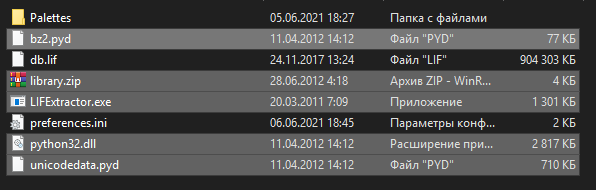
Далее нужно сделать несложный, но вызывающий у некоторых затруднение шаг: файл "db.lif" переместите на ярлык "LIFExtractor.exe". Не наоборот! Ожидайте пока закроется маленький чёрный экран с консольными командами. Ничего не нажимайте в нём! Как только окошко исчезло, то можете удалять выделенные выше на скриншоте файлы и приступать к следующим нижеописанным действиям:
Шаг 1: Для начала, находим и скачиваем нужное нам изображение. Я взял картинку 100-долларовой купюры 1990-х годов.
Шаг 2: Нам нужен Photoshop или программа подобного рода. Если таковой нет, то заходим на сайт http://www.pixlr.com/editor/ и выбираем вкладку "Загрузить изображение с компьютера".
Примечание 1: данный сайт или Photoshop нужны для того, чтобы на некоторых будущих декалях сделать прозрачный фон.
Примечание 2: можно сделать ещё проще, выбрав вкладку "Открыть URL изображения", тогда и скачивать фотку не нужно.
Шаг 3: Добавляем нужное изображение в редактор. Нажимаем вкладку "Изображение" => "Размер изображения" и делаем размер картинки 128 на 128 (при этом убрав галочку с "Сохранить пропорции").
Шаг 4: Сохраняем наше изображение в формате PNG.
Шаг 5: Сохраняем картинку по адресу: С:\Users\AppData\Roaming\LEGO Company\LEGO Digital Designer\db\Decorations под нужным номером. Примечание 1: Чтобы получить доступ к этой папке, нужно воспользоваться программой LIFExtractor (смотрите руководство об этом ниже).
Шаг 6: Открываем файл "DecorationMapping.xml" в папке "db". Открыть его можно с помощью "WordPad".
Шаг 7: В файле набираем нужную нам комбинацию,где "55504" - номер декали, а "3069" - номер детали, к которой мы хотим прикрепить будущую декаль. В данном случае "3069" - тайл 1х2.
Шаг 8: Сохраняем файл и открываем LDD. Выбираем ту деталь к которой мы прикрепили декаль (тайл 1х2) и проверяем её наличие. Если вы всё сделали правильно, то должно получится как на скриншоте ниже.
Примечание 1: Номер декали можно сделать любой. Исключение - номера стандартных декалей. К примеру, если в стандартных декалях есть декаль под номером 55357, то новая декаль под таким же номером заменит стандартную. Лучше будет назвать декаль неиспользованным номером. Примечание 2: Номер детали можно узнать в нижней строчке, под экраном. Примечание третье: На некоторые детали невозможно добавить свою декаль, если даже верно прописан и номер декали и номер детали.
Другие статьи по LEGO Digital Designer:
- LEGO Digital Deisgner в 2021 году: начальное руководство.