Защитить свои данные паролем очень эффективно. Никто не сможет к ним прикоснуться без вашего ведома, конечно если пароль достаточно надежный. Показываю как сделать встроенными средствами Windows 10
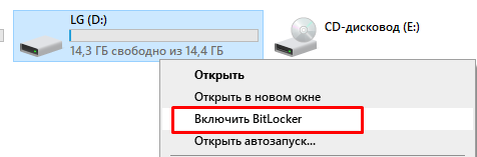
Вставляем флешку. Жмем правой кнопкой мыши на флешке--> Включить BitLocker
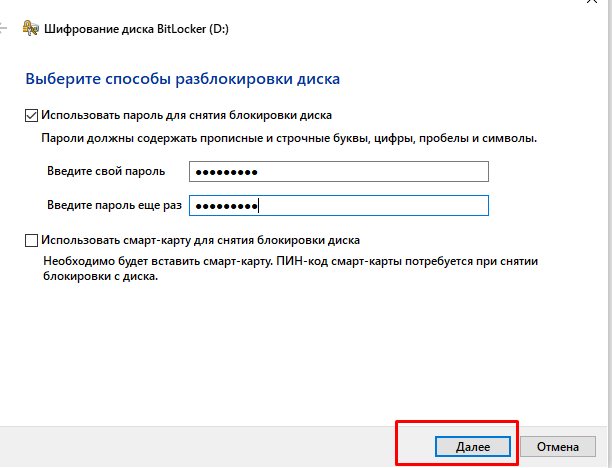
Придумываем пароль и вводим в форму, нажимаем "Далее"
Для архивации ключа восстановления выбираем наиболее удобный для Вас метод. Я выбрал "Сохранить в файл" - если забудете пароль на флешку его можно будет восстановить.
Сохраняем или печатаем ключ и жмем "Далее". Необходимо выбрать метод шифрования:
- Если диск не содержит данных выбираем "Шифровать только занятое место на диске", при копировании новая информация будет шифроваться.
- Если флешка не пуста, то выбираем "Шифровать весь диск", чтобы зашифровать то, что уже есть на флешке.
Выбираем "Режим совместимости", чтобы можно было использовать на разных компьютерах и начинаем шифрование
Шифрование завершено.
Изымаем носитель и вставляем снова. Теперь требуется ввод пароля, и на иконке флешки появился замочек.
При правильном вводе пароля замочек, размыкается.
Таким способом можно установить пароль на любой диск в системе. Даже на созданный своими руками(виртуальный жесткий диск).
Возможно на старых версиях Windows флешка будет недоступна.
Если информация оказалась полезна, поставьте, пожалуйста 👍 это лучшая мотивация для выпуска нового материала.
Статьи помогут повысить Вашу компьютерную грамотность. Рекомендую ознакомиться:
- Ускоряем компьютер почистив его от вирусов и разного мусора
Подписывайтесь на канал ПРО IT - Здесь вы узнаете много полезной информации про компьютеры и ИТ.