
Создаём Distributed Switch на хостах vCenter 7.
Распределённый коммутатор обслуживает сразу несколько гипервизоров. Мы получаем один логический коммутатор, существующий сразу на всех серверах ESXi в рамках датацентра. Коммутатор управляется из vCenter 7 и распределяется по хостам. Если vCenter 7 выйдет из строя, коммутатор будет и дальше работать, правда, мы потеряем возможность его настройки.
Распределённый коммутатор имеет несколько больший функционал в отличие от обычного. Бонусы:
- Private VLAN.
- Bi-directional Traffic Shaping.
- Network VMotion.
Создаём Distributed Switch в vCenter 7
Итак, мы решили создать распределённый коммутатор. Устанавливаем.
Заходим в vCenter 7, переходим в раздел Networking. Нажимаем правой кнопкой на выбранный кластер, выбираем Distributed Switch > New Distributed Switch.
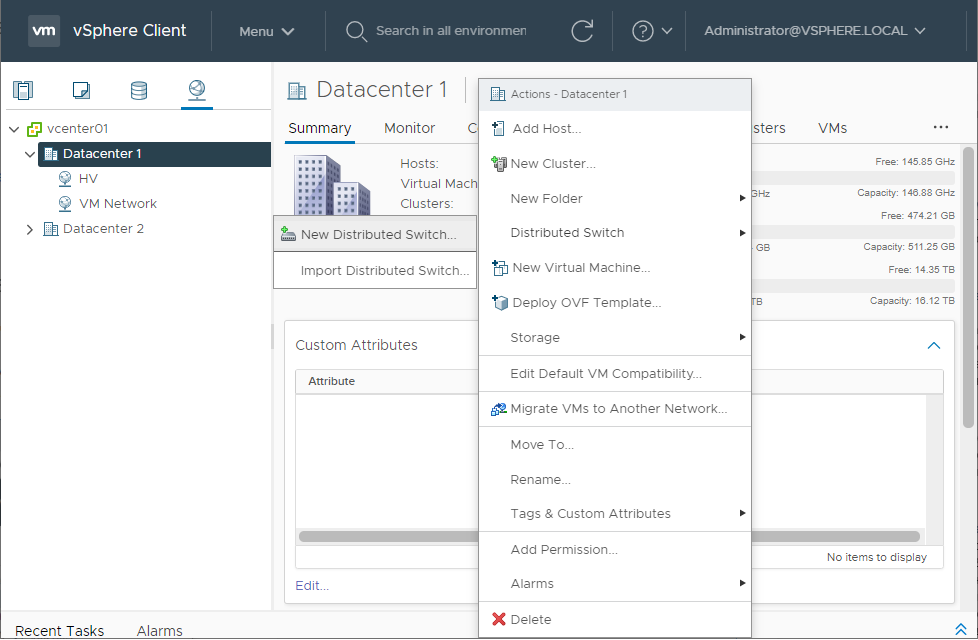
Открывается мастер создания распределённого коммутатора. Мы на вкладке Name and location.
Указываем название, например, "DSwitch 1", NEXT. Мы на вкладке Select version.
Выбираем версию коммутатора. В vCenter доступны версии коммутаторов:
- 7.0.0
- 6.6.0
- 6.5.0
Я выбираю последнюю версию, поскольку планирую использовать ESXi 7. NEXT. Мы на вкладке Configure settings.
Выбираем количество аплинков. Можно включить Network I/O Control. Можно выбрать галку для создания дефолтной port group и указать её название. Я буду использовать эту группу для управления гипервизорами и vCenter, называю HV. NEXT. Мы на вкладке Ready to complete.
Проверяем настройки и нажимаем FINISH. Distributed Switch создан.
Давайте его немного настроим. Actions > Settings > Edit Settings.
Открывается мастер настройки распределённого коммутатора. Мы в разделе General.
Здесь можно сменить название коммутатора, указать описание и управлять настройками Network I/O Control. Переключаемся в раздел Advanced.
Находим блок Discovery protocol. Type — ставим в Cisco Discovery Protocol. Operations: Both. OK.
Здесь же можно менять MTU и управлять Multicast filtering mode. Дополнительно можно указать контакты администратора.
Во вкладке Uplinks можно управлять аплинками.
Источник:
https://internet-lab.ru/vcenter_7_distributed_switch
Если вам понравилась статья, то ставьте 👍🏻 каналу.
Пишите комментарии, задавайте вопросы, подписывайтесь.