С мессенджерами всё понятно - есть десктопные версии большинства из них, сами, знаете ли, давно пользуемся и Telegram и WhatsApp и у вас наверняка стоит какой-нибудь там Вайбер. Если нет - вот статья.
Но что делать с звонками и смсками? Если работаешь на компьютере на кой чёрт хвататься за телефон по сто раз на дню, чтобы увидеть рекламный смс из банка или в очередной раз послушать "звонок из стоматологии, не вешайте трубку"? А если телефон стоит на зарядке и чтоб его добыть надо отрывать зад? Короче...

Для связки нам необходимо:
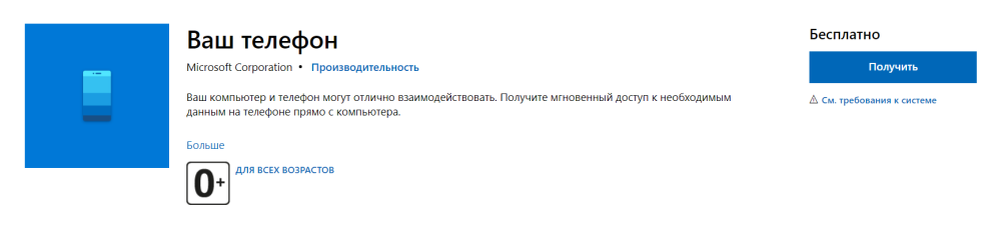
- Телефон и компьютер должны быть в одной сети Wi-Fi.
Устанавливаем, соответственно оба, запускаем на ПК. Там всё просто - вам будет предложено выбрать платформу телефона, выбираем, далее ставим галку "Да приложение на телефоне установлено" и жмём связать вручную.
Открываем Диспетчер на телефоне, заходим с помощью учётки Microsoft, коннектимся в процессе выставляя все разрешения.
Получаем поздравления от Windows а на телефоне видим милого советского геолога.
Что ещё? Заходим в приложении на ПК в каждое подменю - Уведомления-Сообщения-Фотографии и проверяем правильно ли выставлены разрешения на телефоне, если всё отображается переходим к вызовам. Тут ложа дёгтя - если на компе нет блютуса, звонить не получится. Если есть, настраиваем сопряжение.
Итак, то мы получаем?
- Возможность просматривать и удалять фотографии с вашего телефона на компьютере
- Возможность чтения и отправки СМС/ММС сообщений с компьютера
- Дублирование всех уведомлений вашего телефона на ПК
- При наличии bluetooth, возможность принимать и совершать звонки с компьютера
Вот и всё, наслаждаемся работой на компьютере пока ваш телефон лежит в кармане.
Удачи!
Все статьи канала систематизированы в Навигаторе.