Порой хочется разработать свой проект, но ты не имеешь понятия каким образом. Я расскажу как разработать свой сервер с нуля. Сервер поможет получить немного опыта в жизни. Руководство. Ответственность и др
Шаг 1. Ядро и bat файл.
Многим нравится определенное ядро, другим же иное. Кто-то привык работать с ядром Yatopia, кто-то использует Spigot.
Я предпочитаю PaperMC. Нам требуется перейти на официальный сайт ядра, в моем случае PaperMC.
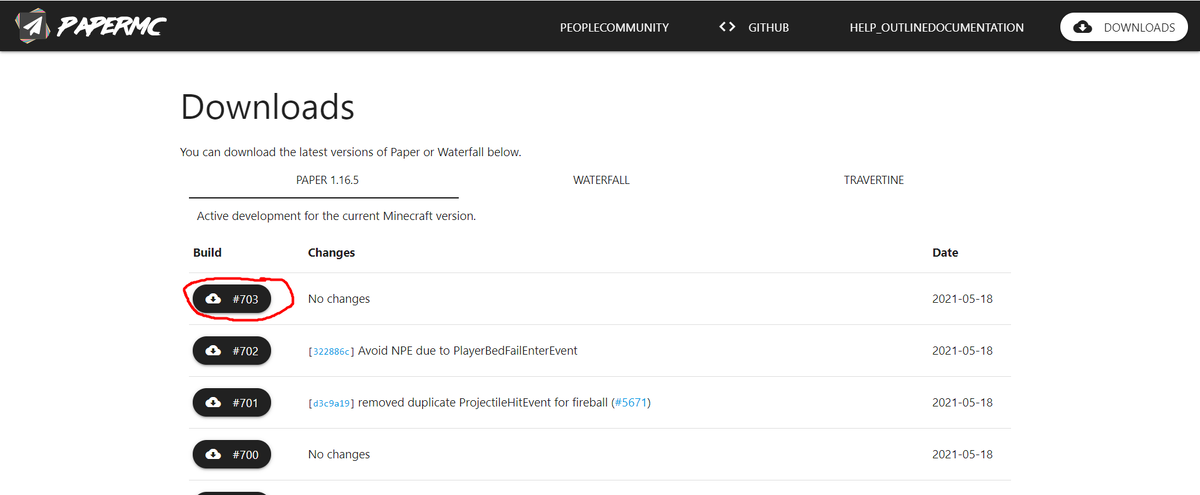
Далее вам требуется создать папку для сервера и закинуть туда ядро.
После этого нужно создать текстовый документ, с расширением bat. К примеру я назову её start.bat. Теперь изменяем его, и вставляем эту строчку:
java -Xms512M -Xmx1024M -jar -Dfile.encoding=UTF-8 название ядра.jar nogui
Выделить оперативной памяти можно, сколько пожелаете. Сохраняем. Итак, что мы имеем:
Шаг 2. Переходим к разработке.
Далее, двойным кликом нажимаем на start.bat и ждем. Спустя немного времени у нас появились еще файлы, нам требуется открыть eula.txt и поменять eula=true. Опять нажимаем двойным кликом на start.bat, теперь нужно подождать немного больше времени, чем в прошлый раз.
После того как в консоли появилась строчка Done, можете смело её закрыть.
И вот мы уже держим на "ладони" наш сервер.
Шаг 3. Настройка проекта.
Итак, сейчас вам потребуется открыть файл, под названием server.properties. Теперь переходим к настройке.
Ищем пункт online-mode=false. Теперь на ваш проект смогут заходить игроки с пиратского Майнкрафта. (Неофициального). В разделе difficulty= мы можем выбрать сложность игры.
Peaceful - мирная, easy - легкая, normal - нормальная, hard - сложная
В разделе motd= вы можете настроить описание проекта для сетевой игры. Но, я полагаю никто не захочет иметь самое стандартное серое описание проекта, поэтому, переходим на этот сайт. Я сам там научился делать цветное описание.
Что бы сделать иконку для сервера, требуется создать изображение размером 96 * 96px, назвать его server-icon.png и закинуть в папку сервера.
Шаг 4. Запуск проекта.
Что бы запустить проект требуется двойным кликом нажать на start.bat и дождаться строки Done. После этого в сетевой игре нажимаем кнопку Добавить, вводим название и в раздел ip: localhost:25565. Но это ещё не все. На проект можно входить только с этого компьютера. Если тебе было интересно, я создам пост о том, как разместить проект на хостинг, какой из бесплатных хостингов лучше, и надежнее. А также разберемся с плагинами. Просто скажи:) Я уже более пол года работаю с серверами, и помочь кому-либо не составит трудности.
Изволю просить прощение за ошибки, и поверхностное объяснение, поскольку я тороплюсь.
Итог:
- Мы научились разрабатывать сервер в Minecraft.
- Поверхностно рассмотрели пару пунктов в конфигурации проекта.
- Научились ставить иконку сервер и цветное описание.
Благодарю за внимание.