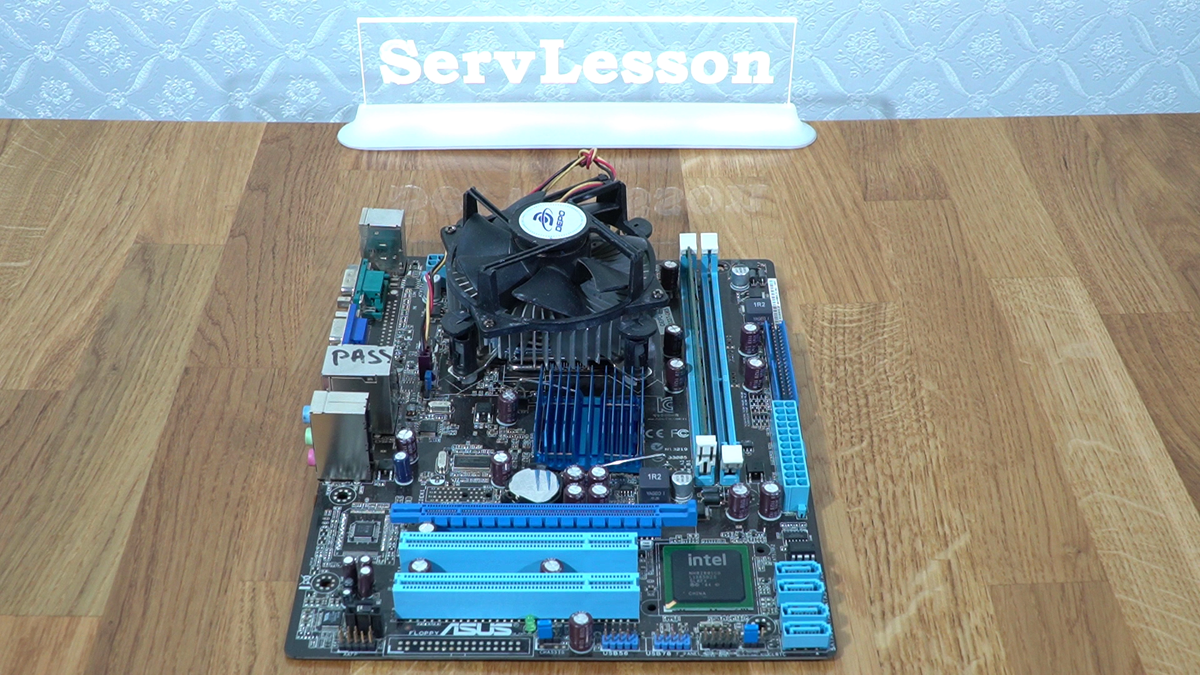
Здесь я хочу рассказать, как можно попробовать сбросить пароль доступа в BIOS или UEFI, если он находится в энергонезависимой памяти (микросхеме c bios) на примере материнской платы P5G41T-M-LX2/GB производителя ASUS с сокетом 775.
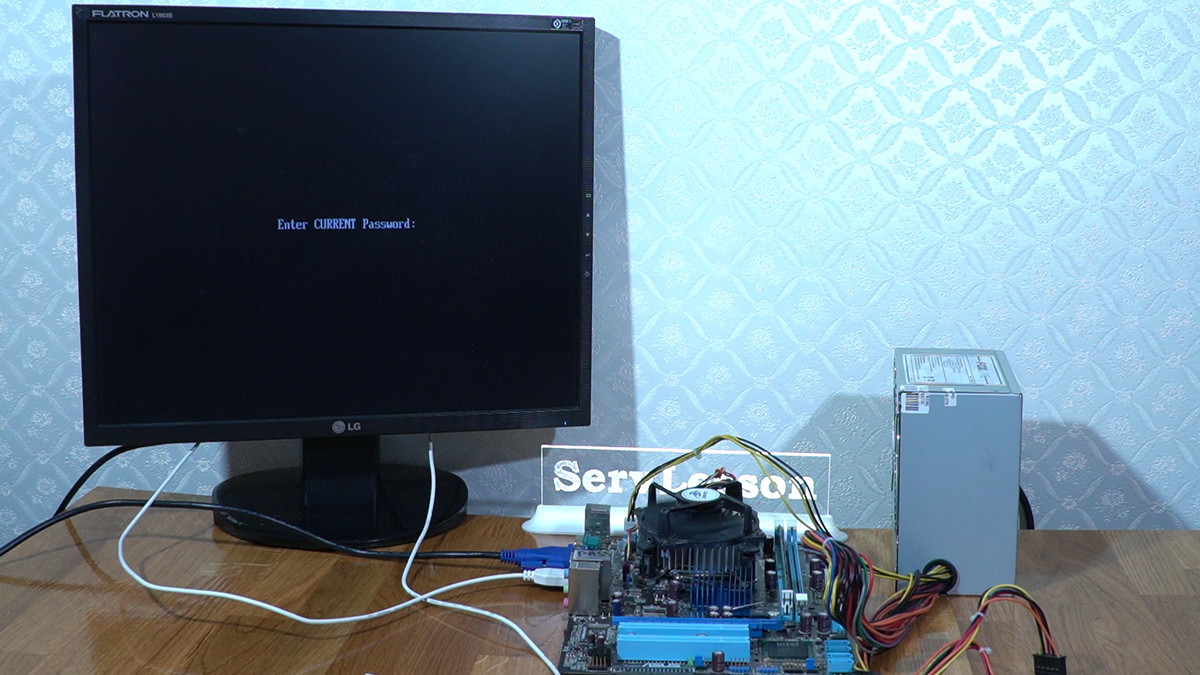
Ранее я показывал несколько способов ресета, правда, на ноутбуке. Среди них можно выделить использование сервисного пароля, программы CmosPwd и прошивки непосредственно в Windows – конечно, при условии, если к запуску операционной системы или выбору загрузки с носителя информации доступ открыт. К сожалению, указанные варианты, а также банальное извлечение батарейки и использование перемычки не помогли, и каждый раз при запуске мамки можно было видеть данную картину.
Для решения сложившейся проблемы с официального сайта производителя платы был скачан биос.
Затем с материнской платы микросхему с биосом следует извлечь и с помощью программатора записать новую версию.
Конечно, на ряде плат микруху придется выпаивать. Также перед прошивкой рекомендую сделать резервную копию старой версии. В данном случае биос был записан на аналогичную микрушку, поэтому вынув старую устанавливаю новую.
Запустив материнскую плату, перемкнув соответствующие контакты на f-panel. Согласно представленной информации на экране
нажимаю клавишу F1, и в этот раз удалось зайти в настройки BIOS.
Одной важной особенностью большинства материнских плат ASUS является то, что у них MAC-адрес сетевой карты хранится в биосе, и при перепрошивке он слетает. Чтобы это проверить, можно установить загрузочную флешку в мамку, и запустить с нее операционную систему.
Подключив LAN кабель, на сетевушке индикация отсутствует.
Вернувшись к Рабочему столу сочетанием клавиш Win+R вызвав окно «Выполнить», и написав control нажимаю энтер. В открывшемся окне панели управления перейдя в «Сеть и Интернет», затем «Центр управления сетями», где при открытии «Изменения параметров адаптера» можно видеть, что сетевые подключения отсутствуют.
Но если перейти в «Диспетчер устройств», то здесь сетевая карта отображается, правда с ошибкой.
Чтобы решить такую проблему, потребуется воспользоваться загрузочной флешкой с DOS, на которую нужно записать утилиту dmi236.exe. Запустившись с накопителя останется перейти в директорию, где она располагается и прописать представленную команду dmi236.exe /o 1"МАК-АДРЕС".
Подробнее в данном видео:
Фото- и видеоматериалы взяты с канала ServLesson на YouTube.