Многие предпочитают доверить сборку компьютеров мастерам, заплатив им за сборку. Чуть реже готовы доплатить за настройку – установку Windows, разделение накопителей на тома, настройку системы в BIOS. Но есть люди, которые не готовы переплачивать по тем или иным причинам. Что делать в таком случае?
Подготовка
Прежде чем собирать компьютер, подготовьте всё необходимое программное обеспечение. Хотя бы загрузочную флешку с рядом важных для Вас программ. Например, пакет Microsoft Office. Для этого, Вам понадобится второй компьютер и флэшка с объёмом более 8 Гб. Предварительно ознакомьтесь с инструкцией по установке операционной системы.
Не менее важным может быть настройка работы ПК в BIOS. Оптимизация работы оперативной памяти, может быть вентиляторов, настройка BOOT. Как правило, это максимум, что требуется. Если думаете разгонять процессор или оперативную память, то посмотрите придельные значения напряжения, чтобы не лишиться детали. Для Вашего удобства, мы рассмотрим всё это.
Установка Windows
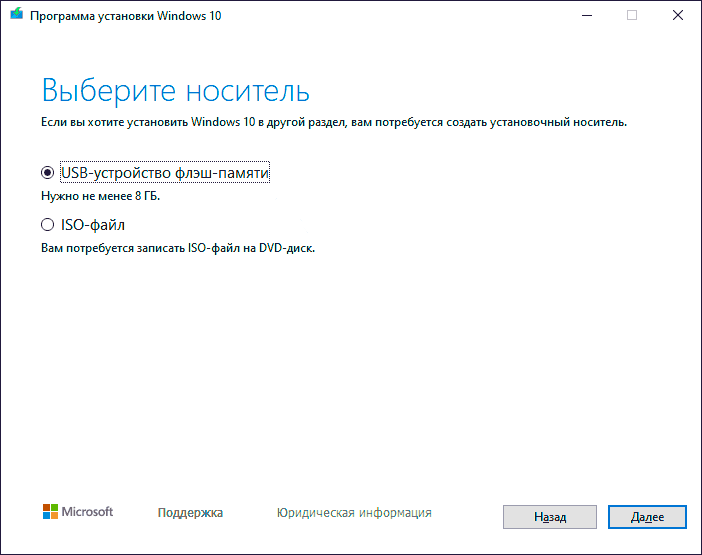
В подавляющем большинстве случаев, при сборке нового ПК ставится Windows 10. Она проще в работе, так как автоматически находит драйвера и поддерживается на данный момент. Чтобы создать загрузочную флэшку, Вам понадобится носитель объёмом от 8 и более гигабайт.
Сперва, Вам необходимо скачать Windows 10 и залить её. Для этого может быть использована версия с официального сайта Microsoft. В таком случае, необходимость в посторонних программах отсутствует. Вам будет дважды кликнуть по скачанному файлу и выбрать «создать установочный носитель для другого компьютера». После, укажите путь к Вашей флэшке и ждите, когда операция будет завершена.
После подготовки установочной флэшки, подключите устройство к USB порту в задней части компьютера. Потом включите компьютер и найдите вкладку BOOT. Там Вам необходимо найти функцию «приоритет загрузки» (название может отличаться, но смысл будет тот же) и выбрать USB порты. Затем нажмите кнопку F10 и подтвердите внесённые изменения.
Отлично, остался последний пункт – как только компьютер загрузится, у Вас появится окно установщика Windows 10. Вам надо будет выбрать язык и версию Windows. Затем появится окно с выбором накопителей. Определить какой из них какой можно по объёму, но учтите, что фактический объём SSD или HDD немного меньше. Например, SSD на 250 Гб имеет фактический объём 230 Гб, а HDD на 1 Тб обладает объёмом 930-960 Гб.
Если Вам нужно, можно разделить один физический накопитель на два виртуальных – на диски, которые Вы видите в «Мой компьютер» или «Этот компьютер». Для того чтобы разбить накопитель на разделы при установке Windows 10 – нажмите «создать» и укажите размер в Мб (для того, чтобы получить 50 Гб надо указать размер 50 000 Мб).
Создание разделов может помочь при поломке ПК и восстановлении данных из HDD, от SSD можно отделить 20-30 Гб, чтобы он работал максимально быстро.
Настройка BIOS
Как правило, пользователи сталкиваются с проблемой BOOT (приоритет загрузки). При первом запуске операционной системы всё может быть хорошо, но после изъятия установочной флэшки, компьютер может не загружаться в Windows. Для того чтобы исправить это, Вам нужно зайти в BIOS, найти вкладку BOOT, «приоритет загрузки» и выбрать накопитель, на котором установлен Windows.
Второй момент – настройка оперативной памяти. Даже модули ОЗУ c тактовой частотой более 2133 или 2400 МГц (стандарт DDR4) редко запускаются с заявленными характеристиками. Чтобы исправить это, нужно войти в BIOS, нажать кнопку F7 и найти пункт XMP. Там хранятся заводские настройки оперативной памяти. Активировав их можно значительно улучшить производительность.