Привет! В этой статье я расскажу как создать эффектное фото из простого вечернего снимка:
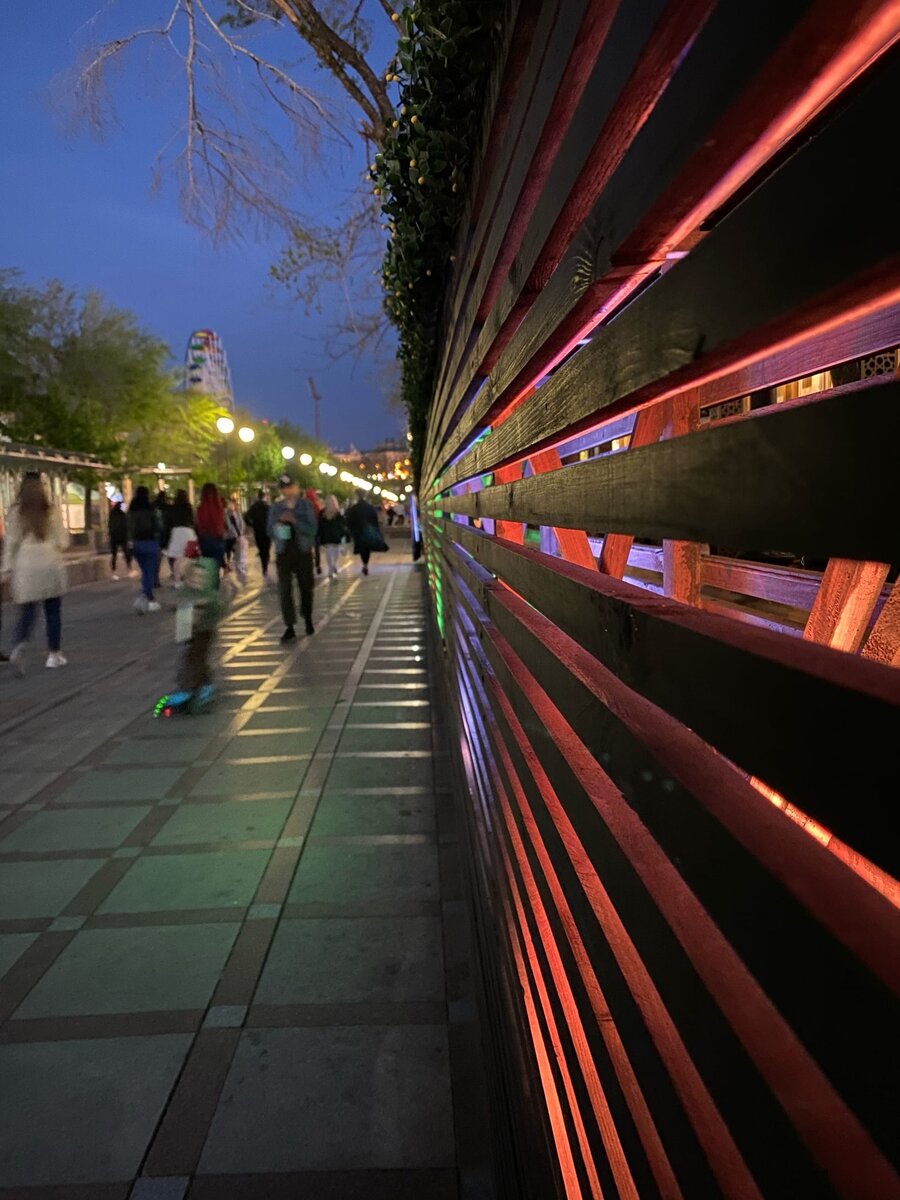
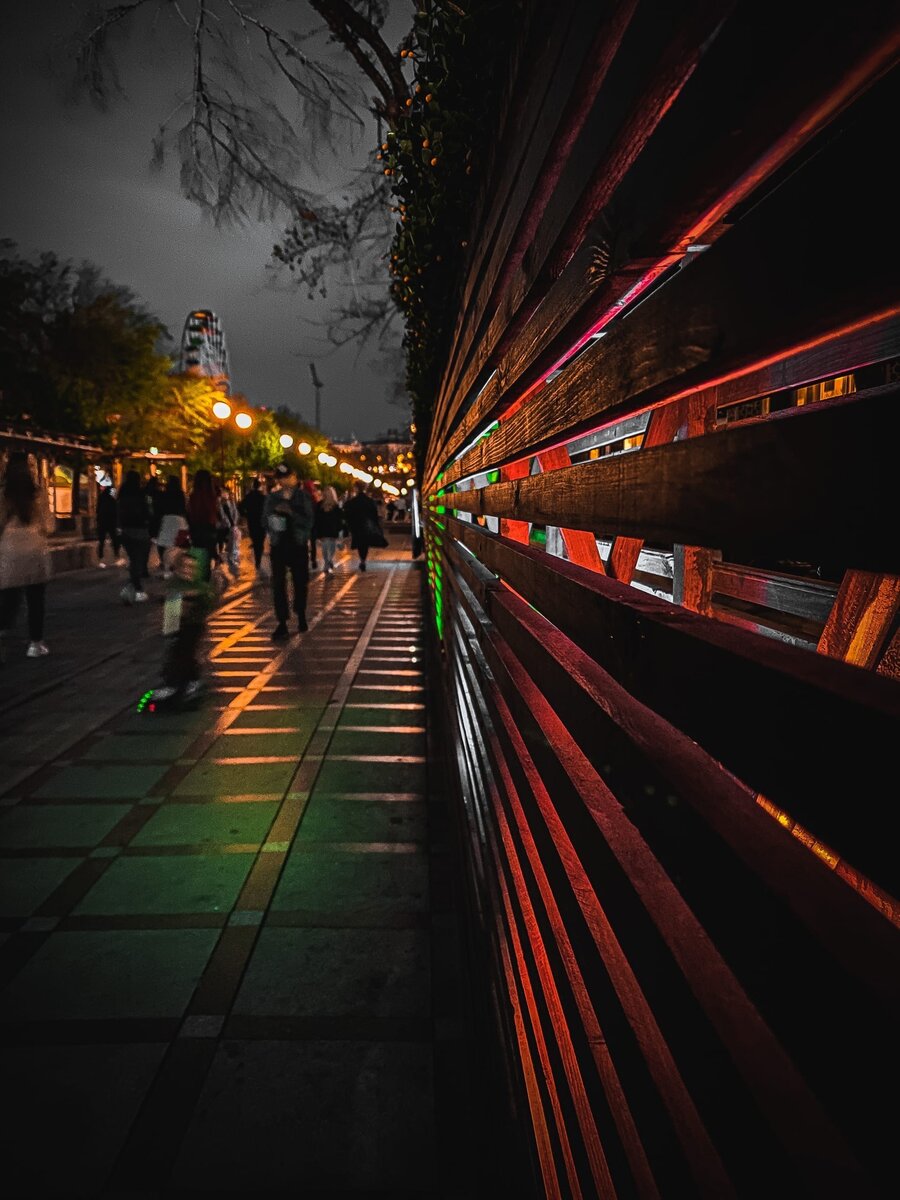
Для начало выбираем подходящее фото и открываем его в приложении Lightroom. Наша цель вытянуть яркие цвета, а не нужные убрать:
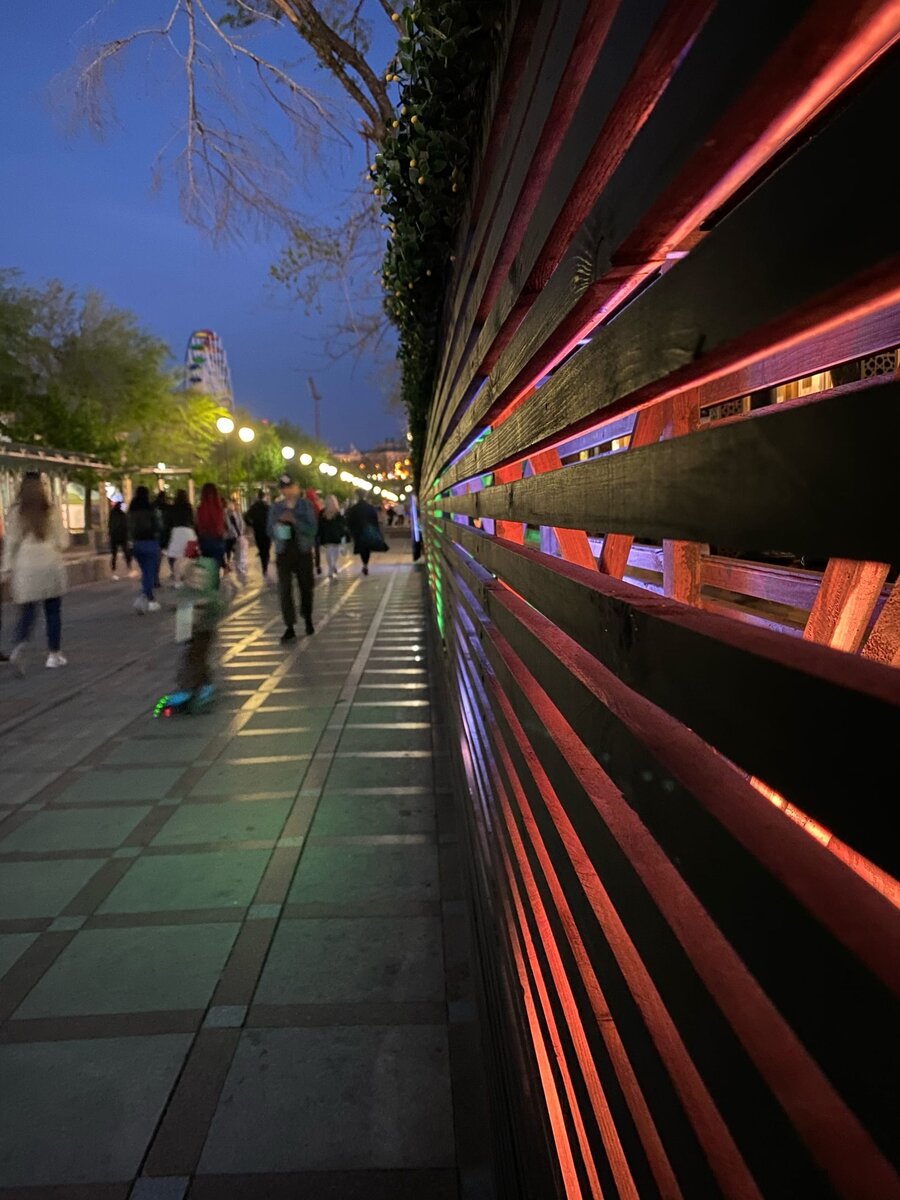
Первое что мы делаем это выравниваем фото с помощью инструмента "Обрезка".
Потянув за нижний пунктир смотрим чтобы горизонт был ровный:
Нажимаем готово и переходим к настройкам "Свет". Выставляем значения Экспозиция -0,30, Контрастность до +70, Светлые области -40, Тени +25, Белые -70 и Черные +20:
Переходим в настройки "Кривой" и немного её настраиваем:
Следующая вкладка "Цвет". Выставляем значения - Красочность +30 и Насыщенность +16:
Нажимаем на "Смешивание цветов"(цветной круглешок), смотрим какие цвета присутствуют на фотографии, определяемся какие из них хотим сделать насыщенней, а какие убрать и устанавливаем значения на каждый цвет:
Нажимаем готово и переходим в настройки "Цветокоррекция" (соседние с настройками "Смешивание цветов"), листаем до Светлые области, переводим ползунок у Оттенок на 220, а Насыщенность до 10:
Нажимаем готово. Вкладка "Эффекты". Значение Текстуры на +15, Четкость до +50, Удаление дымки до +40, выставляем Виньетку на -40 и Растушевка на 80:
Во вкладке "Детали" увеличиваем резкость почти на максимум
!Но смотрим по фото, если перебор, то резкость уменьшаем!
Уменьшение шума на 15 и Уменьшение цветового шума на 20-35(если необходимо):
Вот и конечный результат!
Далее можно поэкспериментировать с "Кривой" и "Смешивание цветов", чтобы добиться максимального результата.
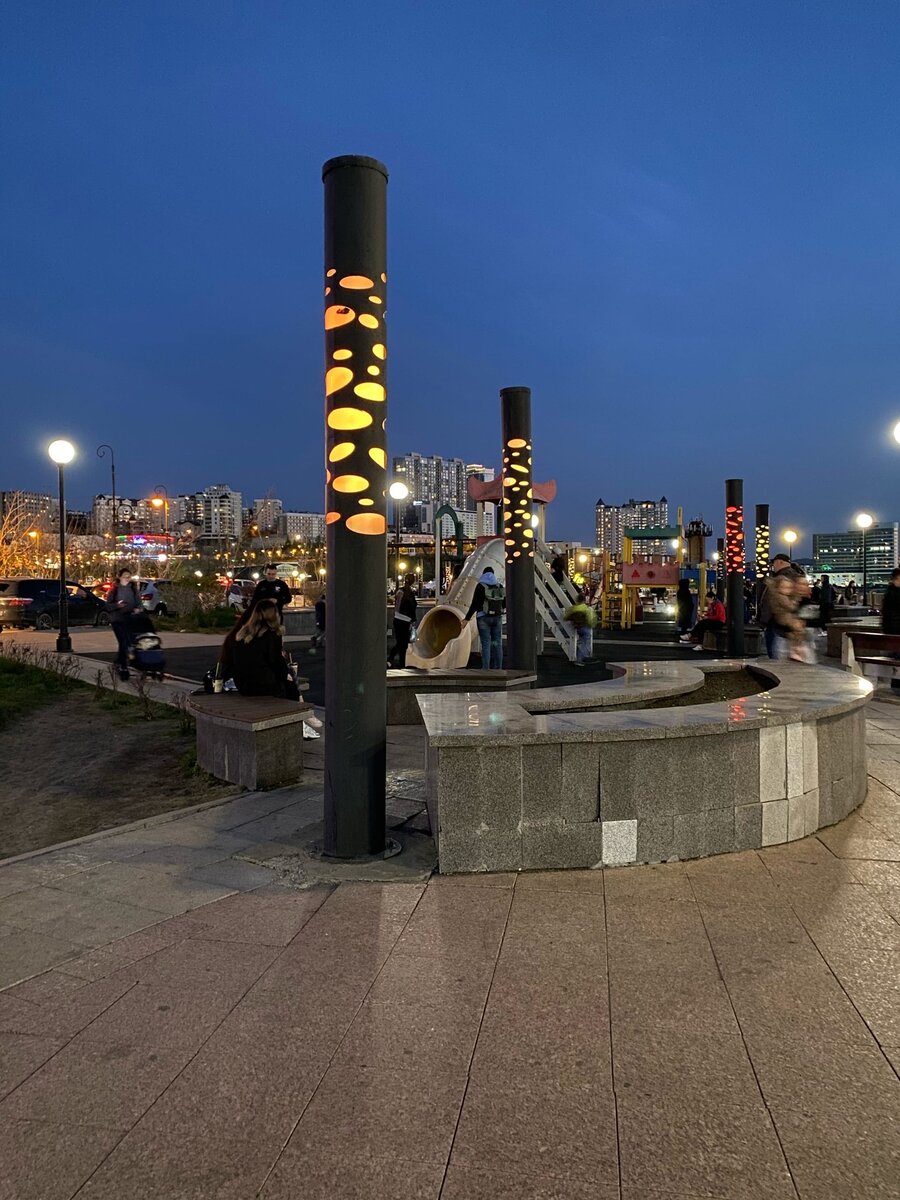
После сохраняем фильтр и применяем на другие похожие фото:
Вот такой крутой фильтр получился!
Надеюсь результат вам понравился, спасибо что дочитали статью до конца!