Рады приветствовать вас на нашем канале. Мы – официальный дилер продукции iRobot в России. Сегодня мы подробно рассмотрим фирменное приложение iRobot Home, созданное для управления роботами-пылесосами и полотерами от компании iRobot.
Здесь мы разберем ключевые моменты – установку, первый запуск и регистрацию в приложении, подключение и регистрацию вашего робота, а также настройку графика уборки, работу с картой помещения и отдельными зонами.
Установка
Приложение доступно для мобильных операционных систем Android, iOS и iPad OS, его можно скачать и установить из магазинов приложений Play Market и App Store соответственно, достаточно ввести в поисковой строке iRobot и магазин сам предложит вам нужное приложение.
Установка проходит аналогично любым другим приложениям для мобильных операционок.
После установки, заходим в приложение, нажав на соответствующий ярлык, нас встречает экран первого запуска, на котором мы видим предложение регистрации нового пользователя или входа в существующий аккаунт.
Для регистрации нового пользователя потребуется действующий e-mail, далее вводим пароль, принимаем условия пользовательского соглашения и вуаля – Вы зарегистрированы.
После входа в аккаунт мы сразу же попадаем на экран поиска действующих роботов.
Разберем пошагово, как добавить вашего робота в приложение.
Подключение
Для начала выбираем к какой линейке относится ваш робот – к пылесосам Roomba или к полотерам Braava.
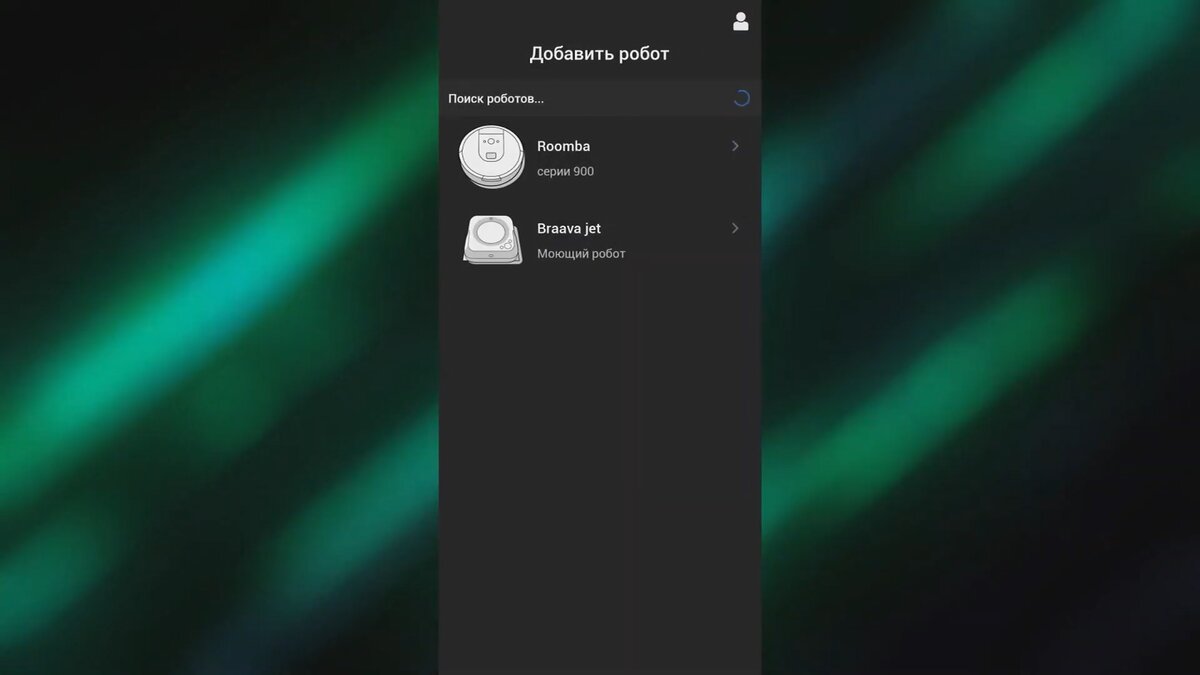
Мы рассматриваем, в качестве примера, подключение к роботу-пылесосу iRobot Roomba i7+, поэтому выбираем линейку Roomba, затем выбираем серию, в нашем случае это роботы 900-й серии.
Приложение сообщает, что для продолжения нам потребуются:
- Док-станция для зарядки робота
- Сам робот
- Пароль от домашней сети Wi-Fi
Далее необходимо предоставить все разрешения на доступ службам определения местоположения.
Теперь вам нужно расположить док-станцию и робот согласно рекомендациям из приложения.
На следующем экране приложение предлагает ввести имя вашего робота.
Далее – необходимо выбрать сеть Wi-Fi, к которой подключится робот и ввести пароль от данной сети.
Теперь – самый важный этап, нам нужно активировать и подключить робот. Для этого одновременно нажмите и удерживайте две кнопки SPOT и HOME в течение 2 секунд, следуя инструкции приложения.
После характерного сигнала, поставьте галочку в поле «Необходимые кнопки нажаты» и затем нажмите «продолжить».
Приложение автоматически осуществит поиск роботов в радиусе действия сети Wi-Fi, вам лишь нужно выбрать нужную модель из списка.
Далее начнется подключение, которое может занять несколько минут.
После мы увидим экран с надписью «Настройка завершена», нажимаем «далее» и приступаем к изучению базовой информации о возможностях вашего робота.
Управление
Приложение iRobot Home обладает широкой функциональностью и позволяет вам запускать уборку по нажатию одной клавиши.
Также вы можете:
- Поставить уборку на паузу
- Вернуть робот на док-станцию
- Запустить процесс очистки мусоросборника на станции CleanBase
- Настроить график уборки
- Обновить прошивку робота
- Совершить сброс робота до заводских настроек
- А после первой уборки и сканирования помещения – приложение создаст карту, на которой вы сможете разграничить зоны уборки по комнатам и затем запускать уборку в конкретной зоне нажатием клавиши «Новое задание». В меню можно включить тумблер «Уборка везде» или выбрать конкретные зоны, задав им приоритетность 1, 2, 3 и т.д.
- Вы можете сохранить сценарий задания в «избранное» или сразу же запустить уборку по созданному сценарию.
В разделе «История» - отображаются данные о проведенных уборках
В разделе «Сообщения» - появляются уведомления в случае возникновения ошибок или необходимости прямого взаимодействия с роботом, например, если он застрял и не может выбраться самостоятельно или возникла необходимости заменить мешок для сбора мусора в станции Clean Base.
Также в приложении присутствует подробная инструкция по использованию всех моделей iRobot, сервисная информация, связь со службой поддержки и персональные данные вашего робота, включая его серийный номер.
Как видите – приложение iRobot Home очень дружелюбно к пользователю, все опции подробно описаны и проиллюстрированы, к тому же здесь реализована полная поддержка русского языка. Использовать приложение iRobot Home легко и удобно, к тому же оно существенно расширяет возможности вашего робота.
На этом всё, если у вас остались вопросы - пишите их в комментарии, мы обязательно ответим.
Видеоверсия статьи: