Мечтаете о стройном и эффектном теле? Теперь это не проблема! С помощью графического редактора Adobe Photoshop и инструмента "пластика" вы сможете легко преобразиться без особых усилий.
Что такое "пластика" в фотошоп
С реальной пластической хирургией данный инструмент имеет лишь схожий визуальный эффект. Но только уменьшать пропорции лица и тела вы будете не с помощью скальпеля, а путем деформации пикселей (уменьшение, сжатие, отражение, вздутие, скручивание и т.д.). Для того, чтобы добраться до этого чудо-инструмента, необходимо кликнуть в меню 'фильтр' и 'пластика' либо на клавиатуре одновременно удерживать 'shift+ctrl+x'. Далее следует выбрать нужную опцию и можно приступать к работе.
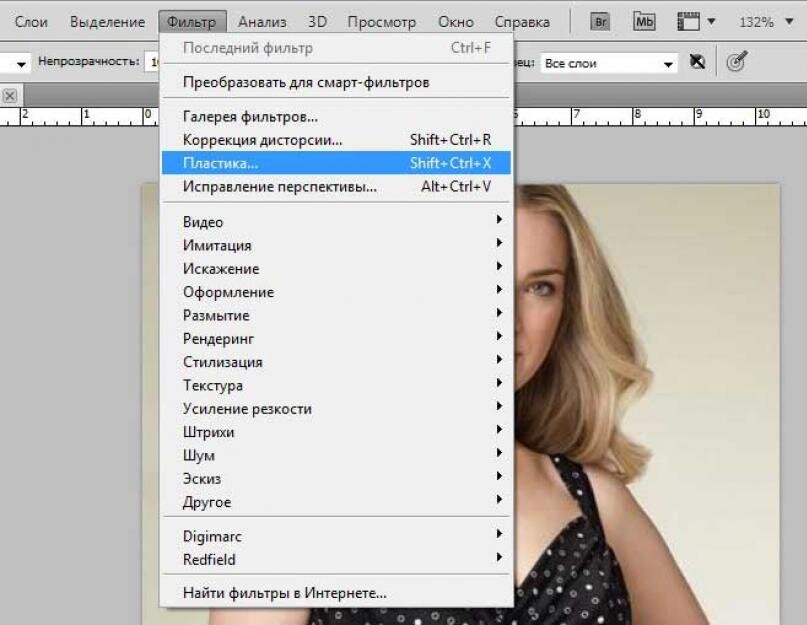
Для того, чтобы экстренно "похудеть" на фото, применяйте фильтр на проблемные участки. Вы можете уменьшить объемы силуэта, выделив достоинства, скорректировать овал лица. "Пластика" позволяет не только корректировать фигуру, но и увеличивать глаза, прикорневой объем волос, убирать складки на одежде, изменять форму предметов и многое другое.
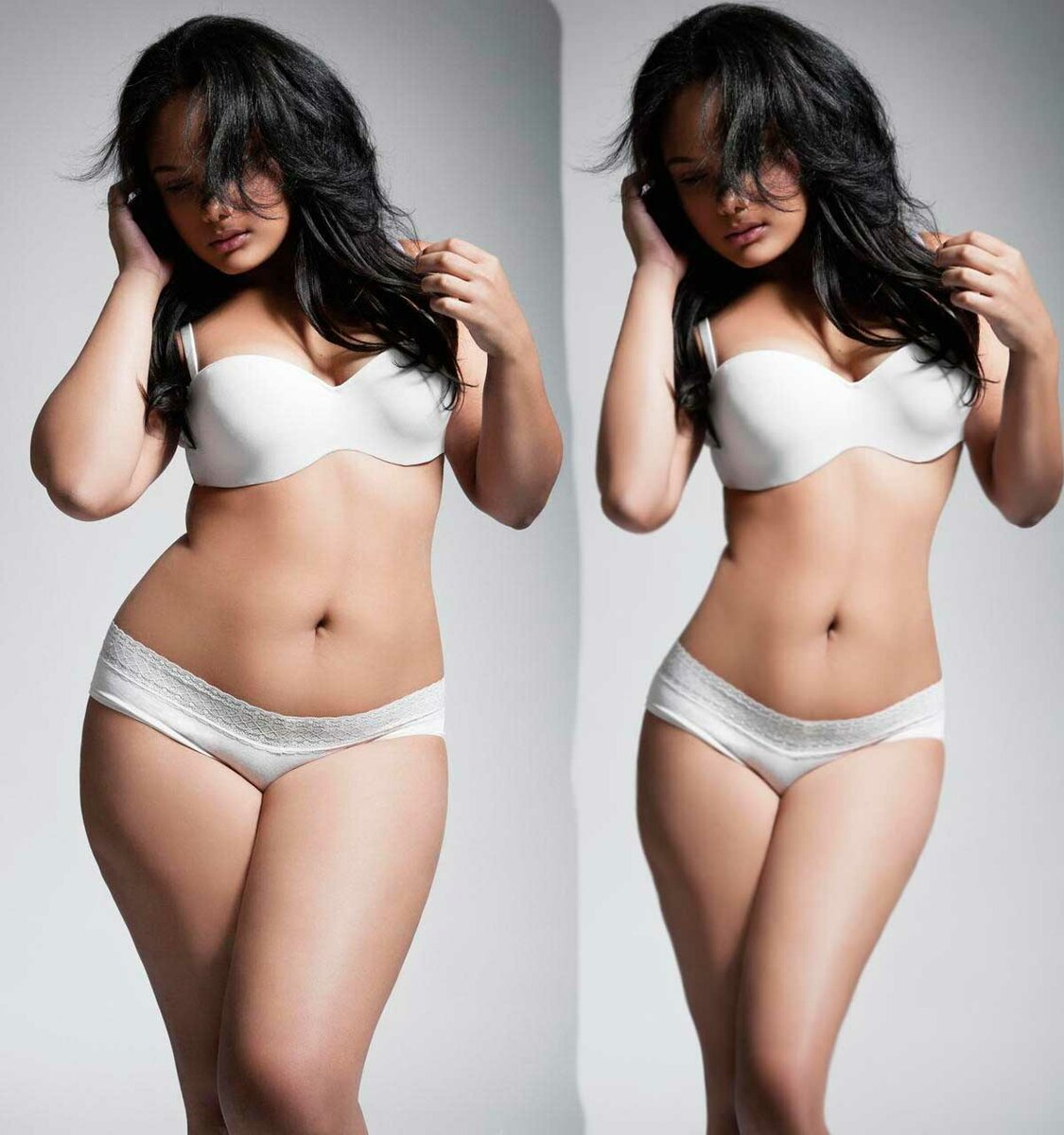
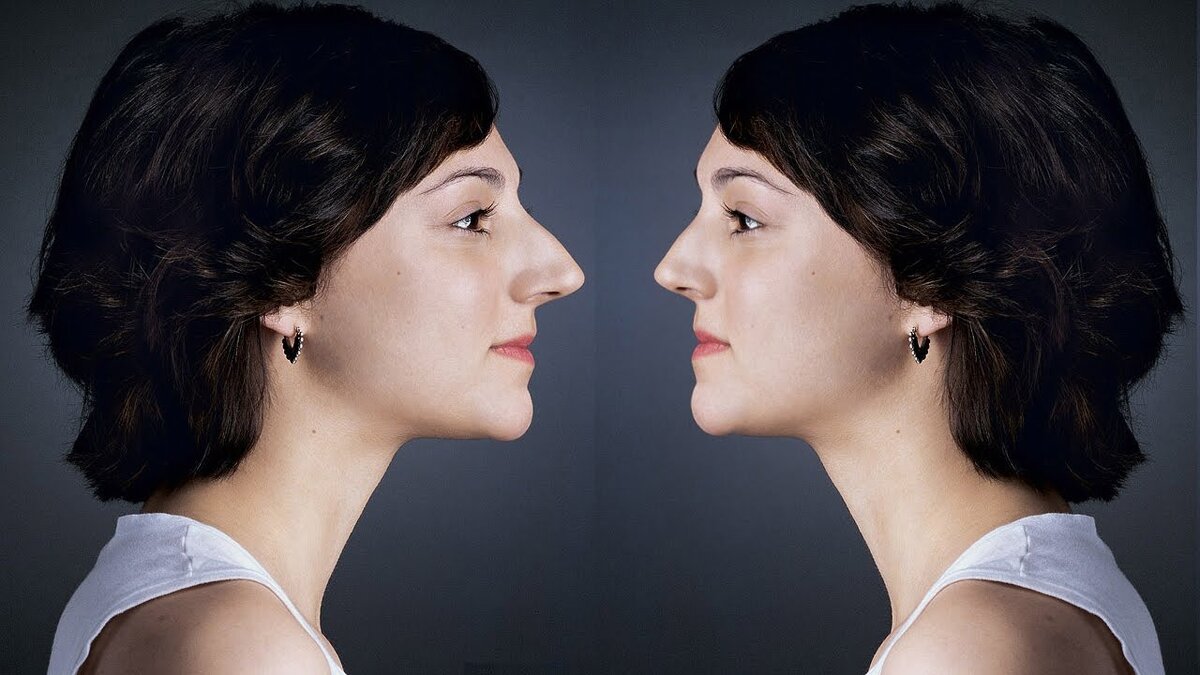
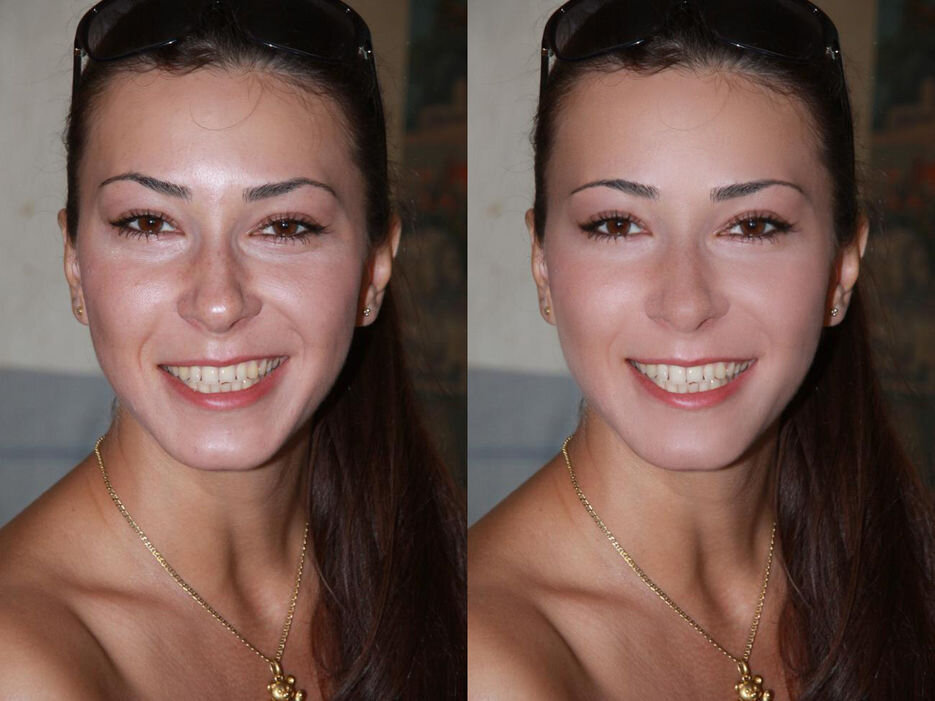
Обратите внимание! Мы рекомендуем производить все манипуляции с данным инструментом на копии слоя, чтобы случайно не испортить оригинал изображения.
Инструменты фильтра
Каждый инструмент "пластики" выполняет определенную функцию. Рассмотрим их подробнее:
- Деформация. Один из самых часто используемых инструментов фильтра. С помощью регулировки размера кисти вы полностью контролируете количество активных пикселей, участвующих в деформации. Чем крупнее кисть, тем больший участок будет задействован. Главное преимущество - гибкость. Пиксели деформируются ровно в том направлении, которое вы задали.
- Скручивание. Двигает область на изображении по часовой стрелке. Для того, чтобы изменить направление в обратную сторону, необходимо нажать 'alt' одновременно с использованием кисти. Также вы можете регулировать скорость вращения кисти, уменьшая или увеличивая ее.
- Сморщивание. Кликая кистью в какую-либо область на фотографии, пиксели там будут смещаться к центру. Так вы сможете уменьшать детали.
- Вздутие. Обратный принцип работы сморщивания. Пиксели вокруг выбранного участка будут стремиться от центра, тем самым увеличивая деталь посередине.
- Смещение пикселей по вертикали. Направление зависит от ваших жестов. Продвигая кисть вверх, пиксели смещаются наверх. Если направлять кисть вниз, то пиксели передвинуться правее.
- Смещение пикселей по горизонтали. Они сдвинутся вверх при движении кисти направо, а вниз при заданном кистью направлении налево.
- Отражение. Инструмент для зеркального отражения участков изображения. Пиксели, находящиеся перпендикулярно направлению движения кисти, как раз и будут "зеркалить". Нажав "alt" вы сможете получить отражение в другой стороны относительно кисти.
- Турбулентность. Эффект перемешивания пикселей, которого можно добиться кликнув на нужную область.
- Заморозка и разморозка. Данные опции позволяют временно сделать необходимый участок изображения неприкосновенным для любых действий с фильтром "пластика". Так вы будете застрахованы от применения инструментов деформации на неподходящем для этого участке.
- Восстановление. Если вы все же допустили ошибку или передумали изменять определенные области, вы можете восстановить их до начального состояния.
Вот так легко с помощью фотошопа вы можете добиться идеальной фигуры. "Пластика" не вызывает особых трудностей даже у новичков, поэтому вы точно добьетесь успеха уже с первых попыток!