При онлайн-играх на устройстве Windows 10 любая задержка передачи данных может повлиять на исход игрового процесса. В этом посте я расскажу, как отключить алгоритм Нейгла для оптимизации скорости интернета в Windows 10.

Алгоритм Нейгла — назван в честь Джона Нейгла — средство повышения эффективности работы сетей TCP/IP, позволяющее уменьшить количество пакетов, которые должны быть отправлены по сети.
Приложения и игры, для которых важно актуальное время ответа, могут плохо работать с алгоритмом Нейгла. Они предполагают, что какие-либо действия отправляются сразу, тогда как алгоритм целенаправленно задерживает передачу, увеличивая эффективность использования полосы пропускания сети за счет задержки. По этой причине приложения с низкой пропускной способностью срочных передач обычно используют TCP_NODELAY, чтобы обойти задержки алгоритма Нейгла.
Оптимизация Windows 10 для онлайн-игр
Чтобы отключить алгоритм Нейгла и оптимизировать Windows 10, сделайте следующее:
1. Проверьте текущий IP-адрес вашего сетевого интерфейса.
Откройте командную строку с правами администратора, введите команду и нажмите Enter:
ipconfig /all
На выходе запишите IPv4-адрес.
2. Отключите алгоритм Нейгла
Теперь вы можете продолжить работу с реестром. Перед любыми изменениями создайте резервную копию реестра или точку восстановления системы в качестве необходимых мер предосторожности.
После этого вы можете продолжить:
1) Нажмите клавиши Windows + R, чтобы вызвать диалоговое окно Выполнить.
2) В окне Выполнить введите regedit и нажмите Enter, чтобы открыть редактор реестра.
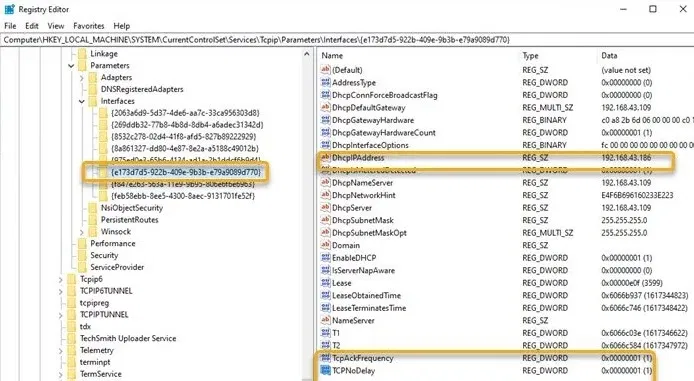
3) Перейдите разделу реестра:
HKEY_LOCAL_MACHINE\SYSTEM\CurrentControlSet\Services\Tcpip\Parameters\Interfaces
4) В этом месте вам нужно будет проверить каждый из перечисленных интерфейсов, чтобы найти тот, который имеет правильный текущий IPv4-адрес.
5) В правой части создайте две новых записи DWORD (32-разрядное).
6) Переименуйте одно в TcpAckFrequency и нажмите Enter.
7) Переименуйте второе в TCPNoDelay и нажмите Enter.
8) Теперь дважды щелкните на каждом новом значении для редактирования свойств.
9) Введите 1 в поле Value data.
10) Нажмите OK, чтобы сохранить изменения.
11) Выйдите из редактора реестра.
12) Перезагрузите компьютер.
Вот и готово!