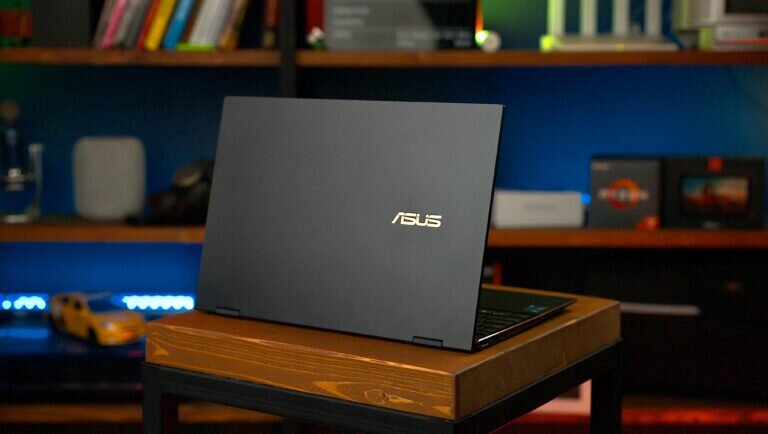
Помнится, в тексте с подробным тестированием RedmiBook 16 я писал, что было бы славно помимо процессоров Ryzen с индексом U (с низким энергопотреблением) последнего поколения (на тот момент, 4xxx серии), протестировать также и новые процессоры Intel Core 11-го поколения с низким энергопотреблением. И вот, наконец-то к нам приехал ноутбук Asus ZenBook Flip S (UX371E) с процессором Intel Core i7 1165G7 с TDP 15 Ватт, произведённый с применением 10 нм техпроцесса. Однако есть одна загвоздка: у нас, по крайней мере с тех пор как мы стали проводить подробные тесты, не было на тесте ни одного ноутбука с TDP 15 Ватт. Бывали с TDP 25, 35, 45 и даже 70 и более Ватт, но ни одного ноутбука не было с TDP ровно 15 Ватт у процессора. Как же мы тогда проведём сравнение? Мы будем сравнивать не только голую производительность, но и производительность в пересчёте на Ватт (т.е. делим производительность в баллах обоих процессоров на их TDP, либо наоборот, умножаем, если сравниваем время в секундах/минутах). Однако в таблицу мы эти данные заносить не будем. Почему? Дело в том, что производительность с изменением TDP растёт/снижается, как правило, не линейно, и точно рассчитать это нам самим будет практически невозможно, а в таблицу мы заносим точные значения (можем округлять до сотых, десятичных или целых значений, смотря что более уместно, но в целом у нас показатели точные). И зачем же нам тогда это производить? Чтобы хоть как-то сопоставить производительность на Ватт у процессора на 15 Ватт и у процессоров на 25 Ватт и чтобы хоть примерное представление иметь о том, чего нам ждать от U процессоров серии Intel Core 11-го поколения на 25 Ватт. Пока к нам на тест не приехали ноутбуки с теми же процессорами 1165G7, но на 25 Ватт, а не 15 Ватт, мы не сможем «лоб в лоб» сравнивать их с аналогичными по тепловыделению процессорами в других ноутбуках.
Вы можете задаться резонным вопросом: почему бы просто не разогнать процессор в Asus ZenBook Flip S (UX371E), подняв тем самым его TDP до тех же 25 Ватт? Ответ прост: этого нельзя сделать.
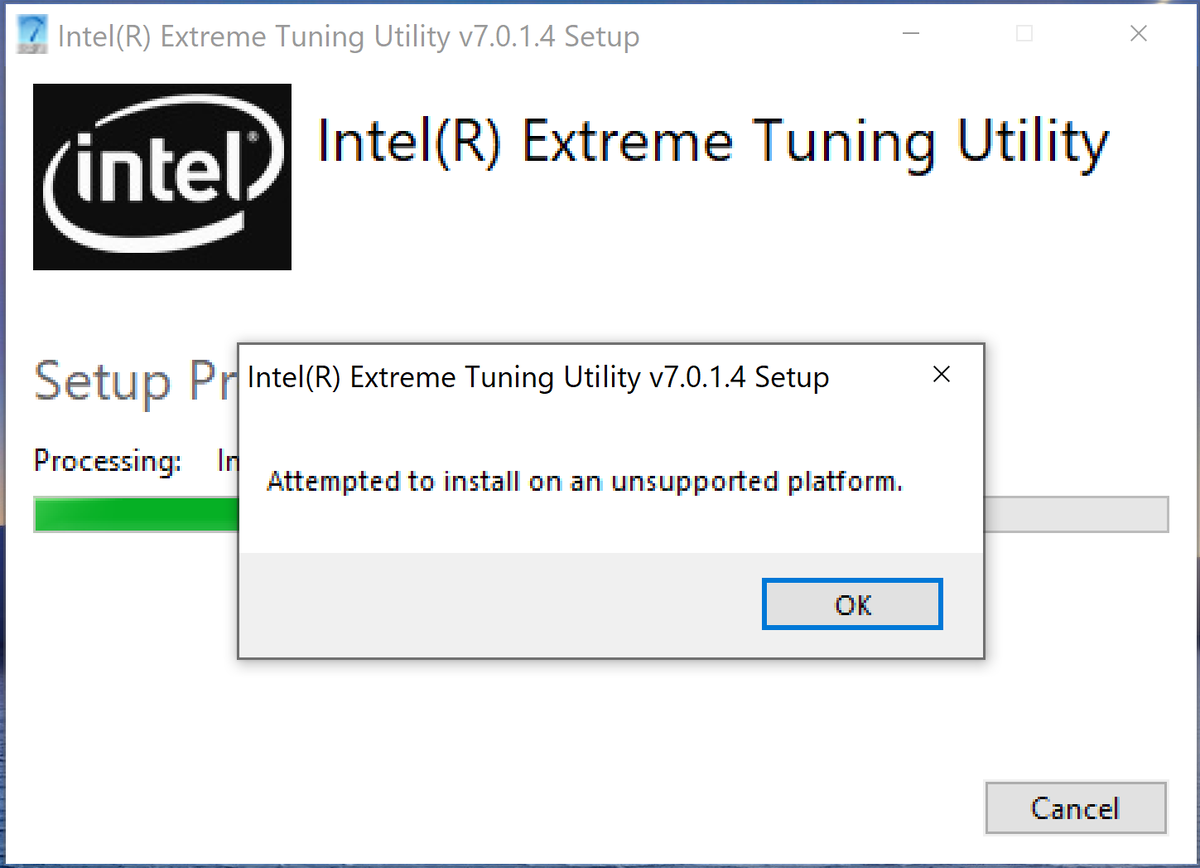
Как видите, установка Intel Extreme Tuning Utility не увенчалась успехом, потому через неё как-либо отредактировать стандартное поведение устройства не представляется возможным.
Также мы пробовали отрегулировать TDP и через ThrottleStop. Пробовали и стабильную версию 9.2, и бету 9.2.9, но наши попытки не увенчались успехом, так что понять, как себя будет вести аналогичный процессор, но с более высоким TDP, не представляется возможным на практике на данный момент. Мы можем лишь примерно сопоставить производительность на Ватт, тем образом, что описан выше.
Ну, с методикой разобрались, пора по-тихоньку начинать.
1. Перед началом тестов.
1.1. Регулировка параметров электропитания.
В панели электропитания доступны 2 схемы (или 2 плана электропитания): Сбалансированная и Asus Recommended.
Безусловно, можно создать новый план электропитания, но сделать это можно только на основе плана «Сбалансированный».
Отредактировать в имеющихся планах ничего по приоритету между энергосбережением и производительностью здесь нельзя.
Активация, скрытого Microsoft`ом для Windows 10 редакций Home и Pro (доступен из коробки в Windows 10 for Workstations), плана электропитания «Максимальная производительность» не сработала. Команда то была выполнена в командной строке, но сам план не появился. Попробовать активировать этот план у себя можете следующей командой:
powercfg -duplicatescheme e9a42b02-d5df-448d-aa00-03f14749eb61
Мы можем разве что в трее отрегулировать приоритет между производительностью и энергосбережением. Для всех тестов, кроме теста автономности, мы задействуем режим максимальной производительности.
Т.к. у нас вся регулировка производительности производится из MyAsus, то пытаться разблокировать скрытые параметры в панели электропитания нашим сам описным PowerShell-скриптом мы не будем. Это попросту не имеет смысла.
Единственное, что мы ещё произвели: включили режим экономии заряда в modern настройках перед тестом автономности (батареи). Для тестов остальных же тестов (производительность и троттлинг) мы режим экономии заряда не включали (да и не получится его включить при питании от сети). Т.к. времени на тест у нас было мало, обзор требовалось выпустить в кратчайшие сроки, часть тестов (например, снижается ли производительность при питании от аккумулятора) мы не проводили. Ну, обо всём по порядку, но сперва перейдём к следующей подглаве предисловия.
1.2. Версии ОС и ПО.
Ноутбук изначально к нам приехал с Windows 10 20H2 (2010), от нас требовалось лишь установить мелкие обновления ОС (с 685 сборки до 746).
По части драйверов: Intel рекомендует загружать драйверы видеоадаптера с сайта производителя, поэтому все драйверы, кроме драйвера Bluetooth, мы обновили через приложение MyAsus.
Разумеется, и приложения Asus мы также обновили через MyAsus, т.е. на момент тестов у нас всё самое свежее. BIOS у нас уже стоял самый свежий, версия 303.
Также мы обновили все предустановленные приложения через Microsoft Store. Не уверен, что это стоило упоминать, но, тем не менее, стоит сразу определить, что на момент тестирования у нас были установлены последние версии драйверов, BIOS, предустановленных приложений Microsoft и предустановленных приложений Asus. Так что ручаться мы можем только за те данные, которые мы показываем с текущей версией ПО. Впоследствии с обновлением ПО всё может стать лучше или хуже, и потому мы не можем ручаться за то, как себя покажет аппарат через некоторое время после установки последующих обновлений. В общем, с тестовыми условиями ознакомились, приступим далее непосредственно к самим тестам.
2. SSD WDC PC SN730 1 TB.
2.1. Информация об SSD из CrystalDiskInfo.
В данном ноутбуке у нас установлен SSD от Western Digital, модель SN730 на 1 TB. И, в общем-то, это всё, что нам известно. К сожалению, никаких сведений касаемо используемого типа памяти (MLC или TLC), нам нагуглить не удалось, и сами Western Digital у себя на сайте эту информацию не указывают, так что теория нам тут даст примерно ничего. В таком случае определим в ходе тестов то, насколько этот SSD хорошо справляется с длительной записью данных, не снижается ли у него скорость после записи.
2.2. Практика. Тесты SSD SN730.
Чтобы определить, снижается ли скорость записи на SSD по мере заполнения SSD, мы задействовали самописный скрипт на PowerShell (.ps1), с которым Вы можете ознакомиться в нашем репозитории GitHub.
Блестящая стабильность скорости записи. Существенные просадки проявились только после заполнения накопителя на 750 GiB или после того как итого (с учётом занятого ранее пространства) накопитель был заполнен на 90%. Скорость записи была стабильна и составляла около 750 MiB/sec. Случались небольшие просадки до 500 MiB/sec, но они были вызваны моей активностью (я выполнял скриншот графиков в HWinfo спустя каждые 100-200 GiB после начала теста на запись). Просадки до 200 MiB/sec проявились только после записи 750 GiB и это хороший результат, т.е. к SSD в плане стабильности скоростных характеристик будет сложно придраться.
В итоге 769 GiB были заполнены за 18 минут и 15 секунд. Т.е. средняя скорость записи при заполнении накопителей рандомными данными составила 769 GiB * 1024 MiB/GiB / 1095,7960898 sec = 718,62 MiB/sec. Это весьма хороший результат, никаких нареканий к SSD нет. Если же такой скорости на «дальней дистанции» Вам не хватит, можно заменить SSD на другой M.2 PCI-E с более высокими скоростными показателями.
Что насчёт CrystalDiskMark и CPDT? Что изменилось после записи?
После заполнения накопителя в CDM наблюдается спад в 1.5-2 раза, но даже так результаты вполне хорошие. Напомню, что SSD можно заменить.
А вот в CPDT разницы до и после заполнения накопителя практически никакой нет. Весьма странное явление, обычно ведь у нас в CrystalDiskMark после заполнения данные не отличаются, а вот CPDT сразу же даёт нам понять после заполнения, если накопитель потерял в скорости. В целом лично я не ощутил никаких изменений в работе после заполнения накопителя, но, опять же, если Вы в работе ощутите снижение скорости SSD после заполнения свободного пространства на SSD, Вы без труда сможете его заменить.
После того, как мы провели все тесты, мы удалили, сгенерированные скриптом для теста, рандомные данные, и очистили занятое ими пространство командой TRIM (т.е. перезаписали нулями все ячейки, где ранее хранились данные). Произвели это следующей командой в PowerShell:
Measure-Command -Expression {Optimize-Volume -DriveLetter C -ReTrim -Verbose}
На выполнение данной команды у нас ушло 14,9 секунд. Скорость выходит следующей: 846,13 GiB / 14,9102737 sec = 56,75 GiB/sec. И это вполне нормальный показатель. Да, бывают и SSD, у которых быстрее выполняется очистка, но часто ли Вы будете на этом ноутбуке пытаться за пару секунд сотни гигабайт очистить? Думаю, что вряд ли, так что вопросов к SSD по этой части нет.
Выводы по SSD: да вполне хороший SSD. Да, бывают и более производительные SSD-накопители, но лично у меня к данному SSD нареканий нет, в тестах он себя вполне неплохо проявил, и, как я считаю, большинству пользователей его более чем хватит для работы. Повторюсь: если Вам не хватит скорости этого SSD, вы без особого труда можете заменить его на более быстрый, т.к. SSD тут съёмный. Просто покупаете другой M.2 PCI-E SSD и меняете. Вы можете поступить аналогичным образом и если Вам не хватит объёма, тогда вы можете продать предустановленный SSD на б/у рынке и тем самым покрыть некоторую долю стоимости нового SSD.
3. Кэш-память и оперативная память.
Интересно тут то, что это первый ноутбук на нашем тесте с оперативной памятью типа LPDDR4X-4266. Частота памяти составляет внушительные 2133 МГц, и это самая высокая частота оперативной памяти среди всех ноутбуков, побывавших у нас на тесте. Однако же вместе с более высокой частотой памяти мы тут также наблюдаем и значительно более высокие тайминги, несоразмерно разнице между частотами. Для сравнения, в Asus ROG Strix Scar 17 тайминги составляли 22-22-22-52, а не 36-39-39-90 как мы видим тут. Разница почти в 2 раза по таймингам, а по частоте – всего в 1.33 раза. Предположу, дело тут в типе памяти (LPDDR4X вместо DDR4). Ну, задержку памяти мы ещё проверим. Что конкретнее по процессору?
До 51 Ватта в первые 2 секунды, до 25 Ватт в течение 32 секунд и 15 Ватт при постоянной работе. Забегая наперёд, скажу, что состояние PL1 (Long Duration) у Turbo Boost тут и в самом деле не установлено как постоянное TDP для работы, и оно понятно почему: ноутбук очень лёгкий и тонкий, в нём разместить достаточное охлаждение для рассеивания 25 Ватт тепла было бы проблематично. В отличие от ноутбуков серии ROG, TDP процессора у которых составляет 45 Ватт и выше, в данном ноутбуке не применяется жидкий металл в качестве термоинтерфейса между процессором и теплораспределительной площадкой. Вместо этого тут используется классическая термопаста. Наверное, потому значение TDP в 15 Ватт является более чем оптимальным для такого ноутбука и выше поднимать TDP не стоит, чтобы не столкнуться с перегревом. Позднее в ходе троттлинг-теста вы увидите, как система охлаждения в ноутбуке справляется с рассеиванием тепла, выделяемого этим процессором.
Я прогнал тесты оперативной памяти несколько раз, чтобы убедиться, что это не какая-то ошибка. 60-65 ГБ/сек. Ошеломительный результат, и он соотносится с разницей в тактовой частоте между памятью в этом ноутбуке и памятью в предыдущих протестированных нами ноутбука. Однако же задержка памяти тут самая высокая среди всех протестированных нами ноутбуков и она составляет около 100 нс (101.9, если быть точным). Хотя, вряд ли вы заметите это в работе, а для игр лучше рассматривать ноутбуки с дискретной графикой. По кэш-памяти: я в шоке. Кэш L1 сопоставим по скорости с H процессорами 10-го поколения, а кэш L2, хоть и не столь быстр, но уже в 2-2.5 раза быстрее, чем у 8-го поколения (8550U) в Xiaomi Mi Notebook Pro GTX.
Выводы по оперативной памяти: скорость велика, но велики и задержки памяти. Хотя, задержки не столь важны, ведь для игр ноутбук в принципе не предназначен, а более Вы этого нигде не ощутите.
Выводы по кэш-памяти: кэш L1 тут на уровне Ryzen 7 4700U с TDP 25 Ватт в ноутбуке RedmiBook 16, и это почти уровень H процессоров от Intel и AMD. По скорости кэша L2: в 2-2.5 раза выше, чем у 8550U в Xiaomi Mi Notebook Pro GTX, т.е. видно, что Intel совершили крупный скачок вперёд. А вот скорость кэша L3, скорее всего, ограничена скоростью работы центральных ядер процессора. И даже так L3 не уступает Xiaomi GTX, а там процессор на постоянной основе работает с тепловыделением 25 Ватт. Это удивляет. Intel сделали большой скачок за последние 3 года.
4. Троттлинг-тест.
Мы проведём 3 теста на троттлинг: сперва прогреем центральные ядра процессора при помощи Prime95, затем прогреем ещё и видеокарту, запустив стресс-тест Furmark, ну и напоследок прогреем видеокарту без процессора. Во время стресс-тестов, нацеленных на выявление троттлинга, ноутбук находился на твёрдой и ровной поверхности (на столе в моей комнате), тесты проводились при нормальной комнатной температуре. Не гарантирую, что летом в жару без кондиционера всё с ноутбуком будет также хорошо, как и сейчас, но в текущих условиях по части охлаждения у ноутбука всё отлично, и в этом Вы убедитесь далее.
В первую секунду после начала теста частота поднялась до 3.5 ГГц, далее частота снизилась до 2.6 ГГц и держалась около данной отметки чуть больше минуты. Интересно, что PL1, как и положено, спустя 32 секунды снизился, но реальное тепловыделение снизилось не сразу вместе с ним, а чуть погодя. Температура в первую же секунду мгновенно достигла отметки в 90 градусов, и затем при TDP в 25 Ватт температура стабильно держалась около 90-95 градусов, но это лишь на небольшой промежуток времени.
Спустя ещё несколько секунд реальное тепловыделение сравнялось с лимитом PL1 (Long Term Turbo Boost), и также сам лимит PL1 стал планомерно снижаться с 19 Ватт до 15 Ватт. Температура при этом резко снизилась до примерно 80 градусов.
Спустя 4 минуты тепловыделение снизилось до 15 Ватт, и более не поднималось. Я сбросил статистику HWinfo, посмотрим на неё через час.
Взглянем на статистику в HWinfo, полученную с датчиков внутри корпуса и увидим, что температура процессора более не поднималась даже до 80 градусов. Это хороший результат. Таким образом, даже под длительной нагрузкой ноутбуку не грозят проблемы из-за перегрева. Разве что, я советовал бы ещё не давать на него нагрузку резко, чтобы не триггерить PL2 с его тепловыделением аж до 51 Ватта в первые пару секунд.
Далее мы сбросили статистику и дали нагрузку ещё и на графическое ядро при помощи Furmark, и оставили так ноутбук на 3 часа. Но в целом как-то не особо поменялась, ведь лимит тепловыделения в 15 Ватт общий для всего SoC, включая как процессорные ядра, так и графический ускоритель, так что температура и впредь не достигала 80 градусов.
Я приостановил нагрузку на центральные ядра процессора (выключил Prime95), и FPS в Furmark вырос с 9-10 до 13-14, т.к. теперь из лимита в 15 Ватт система сумела отвести больше Ватт графической подсистеме (до 10). По части температуры: да всё также, как и было прежде, т.е. проблем нет.
Выводы по троттлинг-тесту: да, в общем-то, всё хорошо у ноутбука. Вас может по идее потревожить, что в первую минуту после начала загрузки ноутбука тяжёлой задачей его температура может держаться около 90-95 градусов, но как только проходит 1.5 минуты, температура уже не поднимается до 85 градусов, а после 4 минут температура уже и до 80 не поднимается, так что всё у ноутбука хорошо. Система охлаждения без проблем рассеивает стандартные для процессора 15 Ватт тепловыделения. Вопросов нет, деградации процессора в ближайшей перспективе не стоит бояться, как и не стоит бояться скорого выхода ноутбука из-за перегрева.
5. Тесты производительности процессора.
Итак, тесты на троттлинг мы провели и узнали, насколько стабильны или не стабильны скоростные характеристики процессора и видеокарты. Но номинально насколько велика производительность? Начнём с процессора.
5.1. 7-Zip 19.00.
Сперва мы протестировали его встроенным тестом производительности в архиваторе 7-Zip. При размере словаря в 32 МБ ноутбук выполнил 105 проходов за 18 минут и 24 секунды. Т.е. один проход в среднем ноутбук выполнял за 10,51 секунды. Общий рейтинг – 37533 MIPS. И это весьма хороший показатель, он даже существенно выше, чем у Xiaomi Mi Notebook Pro GTX с i7 8550U на 25 Ватт. Так мы убеждаемся в том, что новые процессоры Intel i7 11-го поколения на 10нм имеют значительно большую производительность на Ватт в сравнении с предыдущими поколениями. В общем-то, производительность на Ватт будет даже чуть выше, чем у Ryzen 7 4700U на 25 Ватт, если поделить результаты обоих на лимит в Ваттах.
5.2. Cinebench R20.
В тесте рендеринга мобильный процессор i7 1165G7 в Asus ZenBook Flip S в тесте Cinebench R20 набрал 1758 баллов в Multi Core и 439 в Single Core. И это также более высокий результат, чем у i7 8550U на 25 Ватт в ноутбуке Xiaomi Mi Notebook Pro GTX. Впечатляющий прогресс, рост производительности на Ватт аж почти в 2 раза. Ну и также, если попробуем сопоставить результаты с Ryzen 7 4700U на 25 Ватт в RedmiBook 16 (2846 в Multi Core и 475 в Single Core). Просто делим 2846 на 25 (получаем 113,84) и 1758 на 15 (получаем 117,2). Хоть и лишь немного, но производительность на Ватт снова выше у 1165G7. Очень интересно будет посмотреть на то, что покажет 1165G7 в версии на 25 Ватт, т.к. напомню, что там не линейная зависимость между производительность и энергопотреблением, т.е. повышение энергопотребления в 2 раза не даст роста производительности в те же 2 раза, поэтому это лишь примерная очень отдалённая прикидка. И даже так результаты уже впечатляют.
5.3. Cinebench R23.
Ранее мы не тестировали ноутбуки в CineBench версии R23, так что эти данные сейчас мы приводим лишь для будущего сравнения, сопоставить их прямо сейчас нам не с чем. Нет, мы можем, конечно, нагуглить результаты тестов других ноутбуков в CibeBench R23, но чаще всего люди, публикуя эти результаты, не учитывают, какой TDP у процессора, который они тестировали и как хорошо охлаждение в ноутбуке спроектировано под заданный TDP. Поэтому мы опираемся прежде всего на результаты своих собственных тестов. Если мы где-то в ходе теста допустим ошибку, мы, узнав об этом, просто не будем учитывать ошибочные тесты в дальнейшем. А была ли допущена ошибка в ходе чужого тестирования, чаще всего, узнать мы не можем.
5.4. Blender Benchmark 2.04 (Blender 2.90).
В Blender результаты примерно сопоставимы с таковыми у i7 8550U на 25 Ватт в ноутбуке Xiaomi Mi Notebook Pro GTX. Т.е. при энергопотреблении и тепловыделении более чем в 1.5 раза ниже (1,66 раза, если быть точнее), мы имеем либо +- ту же производительность, либо более высокую. Могу только похвалить Intel за то, что они за последние 3 поколения весьма существенно подняли производительность в пересчёте на Ватт, и похвалить Asus за то, что вполне добротно рассчитали охлаждение под тонкий ноутбук с этим процессором. Если в пересчёте на Ватт сравнивать скорость рендеринга в Blender с Ryzen 7 4700U на 25 Ватт в RedmiBook 16, то i7 1165G7 будет несколько медленнее, но разница вовсе не огромна. Это большой шаг вперёд для Intel и оттого мне только ещё больше хочется протестировать ноутбуки на Intel Core 11-го поколения, произведённые по 10нм техпроцессу, с более высоким TDP (скажем, 25, 35 и 45 Ватт).
Выводы по производительности процессора: Intel произвели большой скачок вперёд в плане производительности в пересчёте на Ватт. Однако, т.к. зависимость производительности от энергопотребления не линейная, нельзя напрямую сравнивать i7 1165G7 на 15 Ватт с аналогами от AMD на 25 Ватт, и даже так он уже номинально быстрее i7 8550U на 25 Ватт.
6. Тестирование производительности видеоускорителя.
С процессором разобрались, а что по части интегрированной видеокарты? На что способна встроенная графика Intel Iris Xe? Проверим.
Проверим встроенную графику при помощи тестов с игровыми API.
Ну, по-моему, это весьма здорово как для встроенной графики. Производительность всего в 2 раза ниже, чем у GTX 1650 Mobile в ноутбуке Acer Nitro 5. Более того, это всего на 7-25% ниже, чем у GTX 1050 Max-Q в ноутбуке Xiaomi Mi Notebook Pro GTX. Как для встроенной графики, результат просто отличнейший. Однако же, нужно иметь в виду, что т.к. лимит по тепловыделению и энергопотреблению на процессорные ядра и интегрированную графику общий, задействовать полностью оба компонента у Вас попросту не получится. Но в целом лично я не вижу особого смысла в графике начального уровня по типу MX150/MX250/MX350, если Вы в игры особо не играете (да даже если играете, толку от MX150/MX250/MX350 будет не особо много). Но что самое удивительное: тут интегрированная графика в 1.5-2 раза производительнее, чем в RedmiBook 16, если верить тестам 3DMark. К сожалению, тесты в Blender силами графического ускорителя провести не удалось, о чём я написал в нижней части статьи. Также мы не провери тестов с трассировкой лучей в 3DMark, т.к.блоки аппаратной трассировки лучей в интегрированной графике Intel не присутствуют. Впрочем, для встроенной графики это вполне нормально.
Выводы по видеокарте: Интегрированная графика в Iris Xe поражает своей производительностью. Да, это всё ещё интегрированная графика, что значит, что у неё нет своей выделенной видеопамяти и у неё с процессорными ядрами один единый лимит по тепловыделению и энергопотреблению, и даже так сложно не признать, что по графике Intel сделали огромный скачок вперёд. К сожалению, тесты в Blender провести не удалось, о чём будет сообщено ниже, однако если судить по тестам в 3DMark, производительность интегрированной графики в i7 1165G7 превышает таковую у встроенной графики в Ryzen 7 4700U аж в 1.5-2 раза, и отстаёт от GTX 1050 Max-Q всего на 7-25%. Как для интегрированной графики это и правда нечто выдающееся. Таким образом можно вообще не рассматривать графику начального уровня по типу MX150/MX250/MX350.
7. Тест аппаратных блоков кодирования видео.
С производительностью процессора и видеокарты мы разобрались. Однако, что же там с производительностью блоков аппаратного кодирования и декодирования видео, одни из которых используются для записи видео, а другие – для его проигрывания? Как быстро и как хорошо всё это будет выполняться? Не будет ли зависаний при проигрывании видео? Очевидно же, что всё будет круто в ноутбуке за такие деньги, но мы всё равно проверим.
7.1. Тест при помощи ffmpeg.
С помощью нашего PowerShell-скрипта, с содержимым которого Вы можете ознакомиться в нашем репозитории на GitHub, мы проверим скорость декодирования 4K 60 FPS H.265 8-bit 4:2:0 видео с битрейтом 77,4 Мбит/сек, и также проверим скорость его перекодирования из H.265 в H.264. Длительность видео – 02:59, размер – 1,61 GiB. Начнём.
С декодированием видео блоки аппаратного ускорения Quick Sync Video в i7 1165G7 на 15 Ватт справились быстрее, чем в видеокарте NVidia RTX 2080 Super Mobile на 90 Ватт, хоть и всего на 1 секунду. Я в шоке.
Выводы по перекодированию видео: с декодированием H.265 4K 60 FPS 8-bit видео ноутбук Asus ZenBook Flip S (UX371E) справился быстрее, чем Asus ROG Zephyrus DUO с видеокартой RTX 2080 Super Mobile на 90 Ватт. Перекодирование уже не столь быстро выполняется, но, тем не менее, скорость декодирования меня просто поразила. Intel отменно поработали над блоками аппаратного декодирования в этом поколении. Правда, есть одна загвоздка с кодеком VP8 (стандартный у YouTube), и эта тема будет раскрыта в главе, посвящённой тестированию автономности ноутбука.
7.2. Тест при помощи VLC.
Понятно, что раз видео длится 3 минуты, а его декодирование занимает меньше 1 минуты, значит, не должно быть никаких проблем с проигрыванием видео, но, всё же, проверим это.
На тесте у нас 4 сэмла. Все сняты в 4К и 60 FPS, но с разными кодеками и разной глубиной цвета (8 бит или 10 бит). Ссылки на них:
Сэмпл №2 мы использовали в тесте ffmpeg через наш PowerShell скрипт, остальные же сэмплы мы не тестировали в ffmpeg.
Чего и следовало ожидать. Потерянных кадров 0-12, да и то теряются кадры только в первые пол секунды после запуска видео, всё остальное время видео воспроизводятся без единой потери кадра. Да и те 12 кадров, что теряются в первые пол секунды, это всего 0,13% от общего числа в 9362 кадров. В общем никаких нареканий к воспроизведению видео нет.
Выводы по блокам аппаратного кодирования и декодирования видео: всё просто превосходно. Никаких нареканий у меня к ноутбуку в этом плане нет, По части скорости декодирования H.265 он опережает даже Asus ROG Zephyrus DUO, хотя перекодирование уже не столь быстро выполняется, но в целом ноутбук прекрасно справляется с задачей декодирования и перекодирования видео. Я поражён тем, что сотворили Intel со своими блоками кодирования и декодирования видео, встроенных в SoC с CPU и iGPU. Уж с обычным то декодированием, когда Вам нужно посмотреть видео, проблем точно никаких не будет. Мы проверили это в VLC и, как Вы видели выше, проблем по части воспроизведения не возникло ни с одним видео, в т.ч. и с H.265 HDR10 4K 60 FPS, так что по идее ничто не должно помешать вам насладиться картинкой на 4K OLED мониторе этого ноутбука, поэтому с роликами по проще ноутбук уж тем более справится без особого напряга, лишь бы ролик был закодирован в кодек, аппаратная поддержка которого для декодирования имеется у SoC, на котором базируется ноутбук.
8. Тесты автономности.
С недавних пор, начиная с обзора Acer Nitro 5 (AN515-44), мы начали тестировать ноутбуки и по части автономности по новой методике. Хотя, в общем-то, методика то проста: с помощью нашего самописного PowerShell-скрипта, с содержимым которого вы можете ознакомиться в нашем репозитории в GitHub, мы каждые 10 секунд проверяем, изменился ли заряд батареи, и, если изменился, то пишем в файл “battery_test_log.txt” информацию о времени, когда процент заряд изменился, и, собственно, новый процент заряда. Т.е., например, если в 15:00:00 аккумулятор был заряжен на 100%, а в 15:05:00 аккумулятор разрядился до 99%, то в файл будет записано «99;15:05:00». Далее мы сгружаем эти данные в Excel и просто подсчитываем общие и средние показатели. Всё просто.
Открываем Chrome или Firefox, ставим расширения uBlock Origin и YouTube Auto HD + FPS. Последнее нам потребуется для принудительной установки разрешения 1080р, иначе периодически видео может стартовать в 4K. Открываем YouTube-канал Ай, Как Просто, запускаем плейлист «Обзоры 2020» и зацикливаем воспроизведение. Вот, собственно, и весь тест.
На самом деле, тут есть один важный нюанс: в будущем Google Chrome может начать потреблять существенно меньше энергии в тех же задачах, в том числе и благодаря усилиям сотрудников Microsoft, которые в Open-Source код Chromium вносят свои правки с целью минимизации энергопотребления браузера. Как-никак, не столь давно Microsoft Edge перешёл на движок Chromium и в интересах Microsoft оказалось решение задачи по минимизации энергопотребления в движке (хотя, лично я считал, что компания в таком случае не будет делиться своими правками, а оставит их только для себя, чтобы переманить пользователей Google Chrome). Из-за этого в будущем этот же ноутбук может прожить дольше от аккумулятора.
Мы провели в Chrome и Firefox по 2 теста со стандартным кодеком VP8 и с кодеком H.264 при помощи расширения h264ify, которое позволяет принудительно задать кодек H.264 вместо стандартного VP8. Для современных SoC предпочтение H.264 по идее должно быть не актуально, т.к. аппаратные блоки во всех последних CPU с интегрированной графикой имеют поддержку декодирования VP8. Но что странно (это я обнаружил уже после теста в Chrome с VP8): на ноутбуке Asus ZenBook Flip S (UX371E) с процессором i7 1165G7 аппаратное декодирование видео в кодеке VP8 не работает в случае с Chrome. Это мы определили по HWinfo: отсутствовала нагрузка на GPU Video Decode Engine. В случае с Firefox блоки аппаратного декодирования видео задействовались с кодеком VP8, но почему-то ноутбук при воспроизведении видео с YouTube без расширения h264ify проработал меньше количество времени от аккумулятора. При этом, аппаратное декодирование видео H.264 задействуется в обоих браузерах при использовании h264ify и с этим расширением в случае с обоими браузерами ноутбук работает дольше от аккумулятора. Не знаю, с чем именно это связано, но в любом случае, раз уж с расширением h264ify для браузера я точно я не испытывал никаких проблем, мы приведём как данные по автономности ноутбука с этим расширением и без него.
Тест мы проводим на уровне яркости в 60%, что примерно соответствует яркости в 200 кд/м2. Ноутбук также был переведён в «тихий режим» и была включена экономия заряда в настройках батареи Windows 10. Громкость динамиков – 10%.
9. Тесты игр.
Само собой, этот ноутбук не для игр, но поскольку исходя из тестов в 3DMark графический ускоритель в этом ноутбуке близок по производительности к дискретной 1050 Max-Q, мне стало любопытно, а что может показать этот ноутбук в играх, когда нагружаются как процессор, так и графический ускоритель? Если вспомнить, в Furmark при нагрузке на процессор через Prime95 снижался FPS с 13-14 до 9-10, но что по итогу то будет в играх?
9.1. Assassin’s Creed Odyssey (DirectX 11).
Как вы можете видеть, с минимальным пресетом графики в бенчмарке в Assassin’s Creed Odyssey среднее значение FPS равняется 17. Разрешение – 1920х1080.
В общем, не играбельно. Но что будет в 720p?
В общем-то и в 720p не играбельно. В общем, для Assassin’s Creed Odyssey даже на минималках и в 720p ноутбук не пригоден. Ну, в общем-то никто и не заявлял, что это игровой ноутбук.
9.2. Metro Exodus (DirectX 12).
Вот в Metro Exodus уже можно поиграть с минимальными настройками графики, если для Вас приемлем FPS около 30. В 1080p в среднем видим 27 FPS, в 720p – 35 FPS. Мы проводили также тесты и в 900p, и 768p, результаты будут далее в сравнительной таблице.
9.3. Red Dead Redemption 2 (Vulkan).
В Red Dead Redemption 2 в принципе можно и поиграть в 720p с минимальным пресетом графики, если Вас устроит игра в 30 FPS. Для 1080p интегрированной графики уже не хватит, для 4K уж тем более. Больше результатов с различными разрешениями (в т.ч. 768p и 900p) увидите в сравнительной таблице.
9.4. Control (DirectX 12).
В этой игре встроенного бенчмарка у нас нет, так что я постарался наворачивать одни и те же круги в начале для сопоставимости результатов.
Вот Control немного удивил. Попробуем снизить настройки, выставим настройки ещё ниже минимального пресета (зададим самый минимум вручную).
На минимуме 30 FPS вполне тянет в 1080p, 720p мы уже не проверяли.
9.5. Rocket League (DirectX 11).
Здесь мы сперва попробовали запустить игру с минимальными настройками графики в 4K (2160p), но, на мой взгляд, для столь динамичной игры нужно не менее 60 FPS, так что далее пробуем максималки в 1080p.
Вот в Rocket League на этом ноутбуке, оказывается, вполне можно играть. Чуть скинуть настройки графики и будут даже стабильные 60 FPS.
Со сглаживанием и максимальным пресетом графики в 1080p уже результаты ближе к таковым с минимальным пресетом в 2160p.
Попробуем установить средний пресет графики в 1080p. Попробуем для начала без сглаживания.
Получаем со средними настройками графики 71 FPS в среднем. В целом неплохо, можно ещё подкрутить настройки, например, задействовать лёгкое сглаживание, получим вполне неплохую картинку и стабильные 60 FPS. По мне так для процессора на 15 Ватт с интегрированной графикой результат просто отличный.
Заключение
В целом то ноутбук практически по всем параметрам вполне хороший, но лично я бы хотел перетестить его уже после того, как он поступит в продажу в комплектации с 4K OLED экраном, чтобы понять, были ли исправлены те нюансы, которые озвучены выше.
Кому бы я мог его посоветовать? Наверное, студенту, которому нужно много печатать в университете и не хочется при этом носить с собой что-то большое и тяжёлое. Вполне подойдёт этот аппарат в плане и печатной машинки, и компактного медиа-проигрывателя, и для удалённой учёбы/работы он более чем подойдёт за счёт хорошей камеры и вполне неплохих динамиков.
Подойдёт ли он для игр? Разве что для Rocket League в 1080p на средних настройках. Впрочем, никто и не заявлял, что это игровой ноутбук. Если Вам нужно что-то для игр и монтажа, у Asus есть линейка ноутбуков ROG с высокопроизводительными процессорами и высокопроизводительными графическими ускорителями.
Как он по части рисования? Тут я вообще ничего не скажу. Да, у ноутбука в комплекте идёт перо, и да, экран сенсорный, и да, им можно пользоваться как планшетом за счёт поворотного механизма, но я никак не смогу оценить эти его прелести, т.к. я не художник и даже какого-то базового понимания в рисовании у меня нет. А что мог, то оценил.
Спасибо, что уделили внимание этой статейке. Дайте как-то знать, если дочитали до конца, мне будет приятно. Всего Вам доброго!