Добрый день.
Сегодня рассмотрим некоторые особенности обновления конфигураций 1С для государственных учреждений. А именно обновление отчётных форм. В подавляющем большинстве конфигураций отчётные формы обновляются с обновлением релиза, но для конфигураций Бухгалтерия Государственного Учреждения БГУ (редакция 1.0 и 2.0), Бюджетная отчётность и Свод отчётов их нужно подгружать вручную, сами формы поставляются вместе с релизом.
Далее рассмотрим пошаговую инструкцию на примере БГУ 2.0, как самая распространённая конфигурация для бюджетных/казённых организаций.
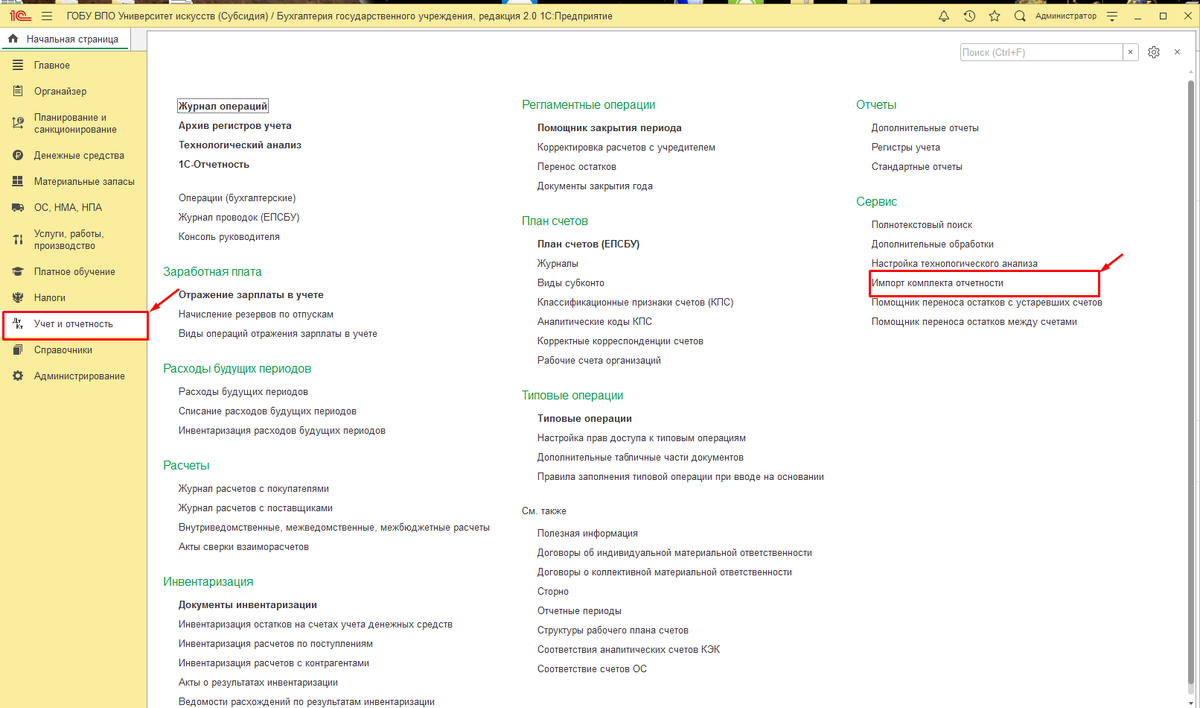
1. Открываем ИБ, переходим в раздел Учёт и отчётность и кликаем по Импорту комплекта отчётности:
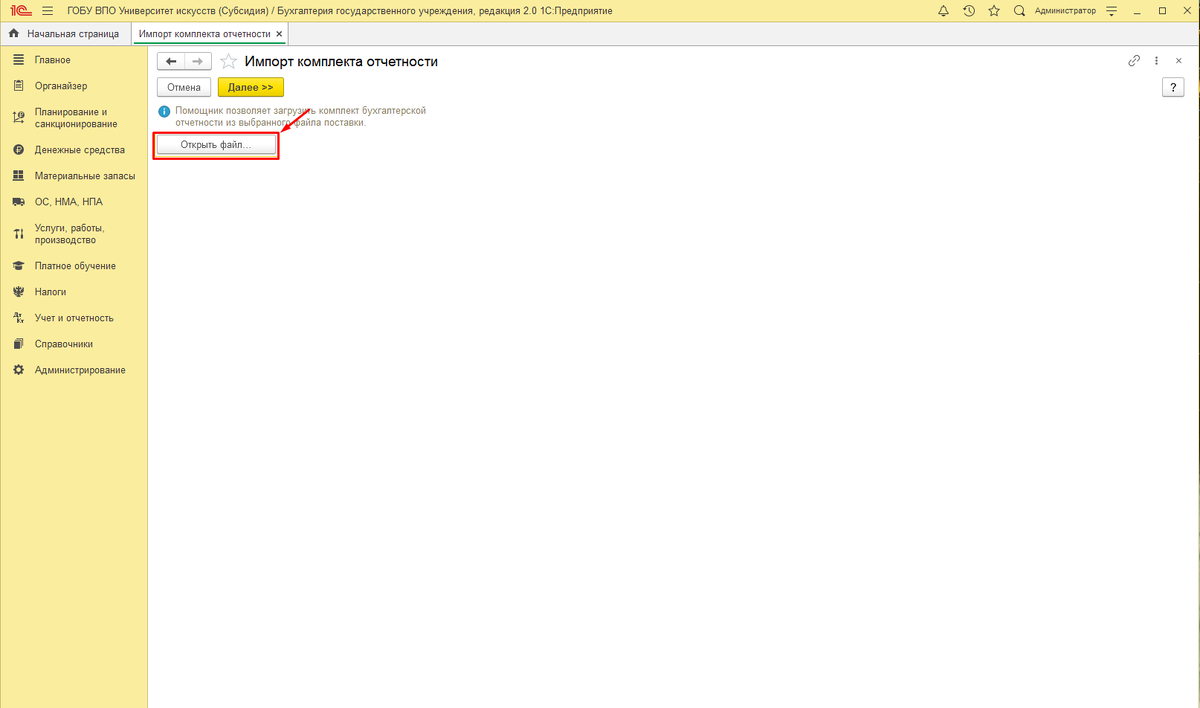
2. Запускается обработка по импорту отчётности, нажимаем Открыть и выбираем файл комплекта отчётности:
3. Заходим в папку со скачанным релизом обновлений, переходим в папку с файлами регламентированной отчётности:
В папке будут находиться как сами файлы с регламентированной отчётностью, так и описание к ним, в названии файлов указан номер приказа, согласно которому сдаётся отчётность, "бюджетники" по 33-му приказу, "муниципалка" по 143-му и "казёнщики" по 191-му, после нажимаем далее и ждём завершения загрузки:
В случае успешной загрузки комплекта отчётности появится соответствующее сообщение:
Нажимаем Готово, на этом загрузка завершена, для каждого комплекта данную операцию нужно проводить отдельно.
Спасибо за внимание, если нужны будут инструкции для других конфигураций, пишите в комментариях для каких именно.
УДАЧИ!!!