Всем добрый денечек.
Статью начнем со свежей сводки изменений за последние два дня.
Сегодня, на 8.05.21г.
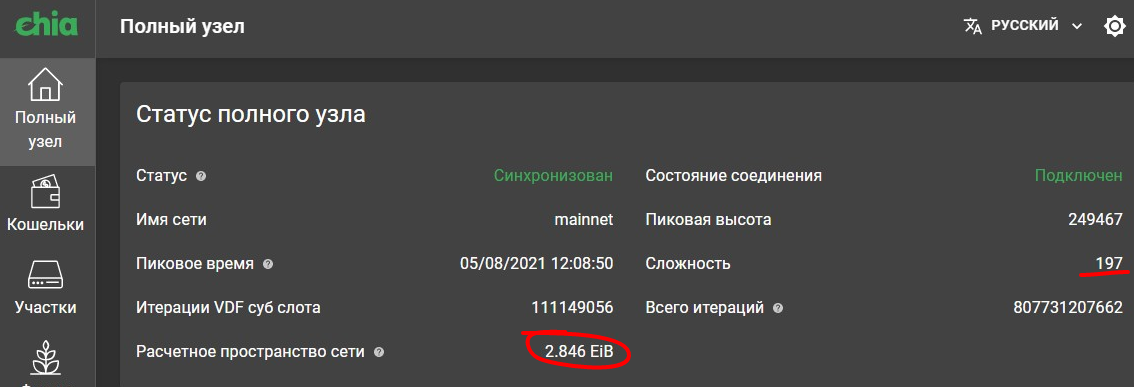
Сеть Chia выросла с 2.488 EiB до 2.844 EiB, это примерно 14% и продолжает расти.
В прошлой статье Майним Chia на пуле "uupool"! я описал как поэтапно начать майнить на пуле uupool.com
Сегодня разберем как запуститься на крупнейшем пуле hpool.com
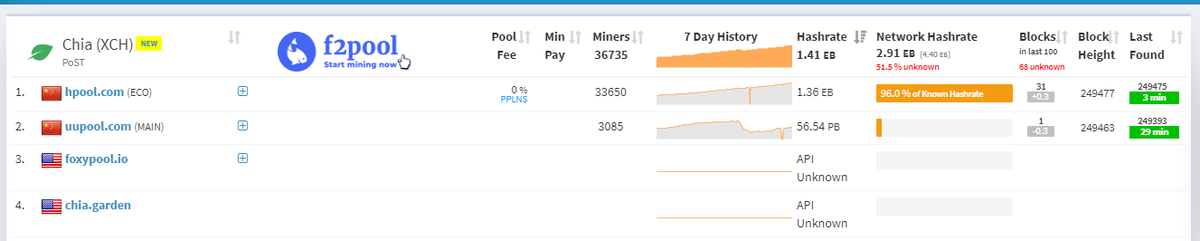
Как видите, сейчас доля сети у hpool 1,36EiB против 56.54 PB у uupool.
Давайте приступать к настройке майнинга.
1. Переходим на сайт пула https://www.hpool.com , выбираем язык английский и проходим регистрацию. Есть сообщения, что на Российский почтовики письма не доходят. Я использовал Gmail.
Форма регистрации простая, на почту обязательно должно прийти письмо с подтверждением!
Почта нам понадобится как минимум дважды!!!
2. Когда аккаунт успешно создан - переходим в личный кабинет.
Следующим этапом необходимо сделать привязку аккаунта к Google Authenticator на вашем телефоне. Без этого вы не сможете осуществлять никакие операции по аккаунту. (включая вывод средств!!)
Собственно в этом этапе и состоит основная сложность.
3. Прохождение СМС верификации (привязка номера телефона)
Жмем кнопку "Modify" как я показал на скрине.
Выпадает список стран. Он может быть на китайском - пощелкайте по странам и он переключится на язык сайта, который выставлен.
Стран указано много, но не во все эти СМС долетают.
Мне не удалось зарегистрировать Российский номер, Белорусский , Украинский номера. Вы попробуйте на свой, который имеете в доступе, если не будет СМС - будете номера покупать, так сделал я.
Итак, если к вам СМС дошло - замечательно, переходите к следующему пункту!
Если нет - то читаем дальше.
Сейчас нам понадобится арендовать номер для получения двух СМС сообщений с кодами подтверждения.
Сервисов для подобной аренды уйма в интернете. Я загуглил и выбрал один из самых больших. Если нет желания подбирать - я использовал https://smshub.org (не реклама, берите любые, главное получить СМС)
Выбираем страну, затем выбираем направление использование номера. Я выбирал раздел "любое другое". Что касается стран, в Англию не дошла вторая СМС, потом взял Польшу и получил обе СМС за 12 минут. ВНИМАНИЕ, аренда номера короткая, всего 15-20 минут. После получения первой СМС - жмем кнопку "хочу использовать номер для получения еще одного смс от сервиса" и ждем второй код.
044 - это два неудачных трая на Англию.
Теперь, когда разобрались где взять номер другой страны для СМС, вернемся к пулу.
Вводим полученный код из СМС и привязываем номер телефона к аккаунту.
4. Далее максимально быстро запрашиваем привязку Google Authenticator.
Жмем Google Verification , сканируем приложением Google Authenticator QR код и подвязываем аккаунт.
Ловим вторую смс с кодом подтверждения, вводим код.
Ловим второй код на почту! Вводим код с почты.
По пути вводим капчи.
Если все получилось - вы молодец!
Главное успеть привязать Google Authenticator к аккаунту на пуле за время действия аренды номера. У меня получилось только со второго раза. Один аккаунт на пуле запорол, т.к. время владения номером вышло, а Google Authenticator привязать не успел. Имейте это ввиду.
5. Отправляемся к центр загрузок и скачиваем плоттер и майнер.
Жмем первую ссылку "CHIA-plotter" - перебрасывает на гитхаб.
Скачиваем и запускаем последнюю версию плотера chia-plotter-gui-v0.11-win64.exe
Открываем- видимо окно. В верхнее поле вводим ваши ключевые слова (мнемоническая фраза). Жмем ввести и получаем сгенерированные значения в остальных окошках.
6. Где взять мнемоническую фразу?
В прошлый раз я не заострял на этом внимание, но не все ее записали или поняли где смотреть.
Откройте кошелек Chia, в разделе "Ключи" написан номер вашего кошелька - он должен соответствовать графе Fingerprint в плоттере , когда вы введете свою мнемоническую фразу. Когда увидите, что оба номера одинаковы - значит фраза введена верна и ваш кошелек определился верно.
7.Настраиваем пул, привязываем к нашему Chia клиенту.
Заходим в личный кабинет на пуле, в раздел Open Pool. Выбираем АЛЛ, ищем раздел с CHIAECO и внизу жмем open pool.
Теперь Chia появилась у вас в включенных пулах, раздел Turned on
Жмем Go To Configuration и попадаем в настройки майнинга Chia.
В окно Bind signatur вставляем строку, которую сгенерировал нам плоттер после ввода мнемонической фразы.
Вставляем код и жмем подтвердить.
Если все правильно - ниже появится строчка, говорящая о привязке вашего клиента chia.
ВНИМАНИЕ!!! правее строки будет гореть красная кнопка. НЕ НАЖИМАЙТЕ ЕЕ. Она для отмены привязки.
8. Настраиваем майнер.
Так народ, осталось не много. Уже финишная прямая.
Идем в центр загрузок и скачиваем сам майнер.
Скачивается архив, распаковываем его. Внутри одна папка с майнером под Windows. Запускаем hpool-miner-chia-gui. Это и есть майнер.
Майнер запустится с китайским языком - не пугаемся.
Заходим в настройки и выбираем английский язык.
Выставляем APIключ, указанный в личном кабинете на пуле, для привязки майнера к пулу.
Заходим на пул в личный кабинет раздел Configuration.
Копируем API ключ и вставляем в соответствующую графу в настройках майнера как на скриншоте выше.
9. Завершение
Вот собственно и все. Если сделали все правильно - то майнер должен выглядеть примерно как у меня в скриншотах выше. Слева горит зелененьким, плоты найдены и все хорошо.
Смотреть на ваш прогресс можно в вкладке open puul,
В вкладке Revenue фиксируются все начисления монет вам.
По сравнению с uupool, блоки тут находятся чаще и выплаты идут чаще, хоть и по малу. Но это позволяет лучше ориентироваться в реальных цифрах получения монет.
За сутки с 6тб диска упало 0,013 монеты.
ВНИМАНИЕ.
Слышал, что китайцы могут забанить, если майнить на пул и соло в кошельке одновременно. Пруфов не видел, но у себя майнинг в кошельке выключил.
Еще одно.
В статистике на пуле первая информация появляется только через 1,5-2,0 часа! Так что не паникуйте, дождитесь. А если что-то не получается - я постараюсь помочь.
P.S. Я постарался МАКСИМАЛЬНО подробно и со всеми нюансами описать процесс запуска майнинга на этом пуле. Надеюсь у вас тоже получится. В случае чего - пишите в комментарии и я постараюсь помочь.
P.P.S. Подпишись на канал. Тебе не сложно, а мне приятно.=)
P.P.S. Я обмениваю криптовалюту на Шахте. Самый выгодный, быстрый и надежный обменник, на котором остановился.