Список статей ← ссылка кликабельная
Шаблон необходим для сохранения внутри него всех необходимых преднастроек, чтобы не повторять рутинную, но необходимую работу, каждый раз при создании нового файла.
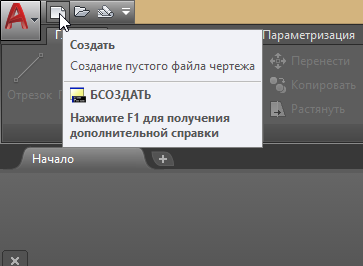
В начале необходимо создать пустой файл
Кнопка Создать
Появится следующее окно, в котором надо нажать на стрелку рядом с кнопкой Открыть
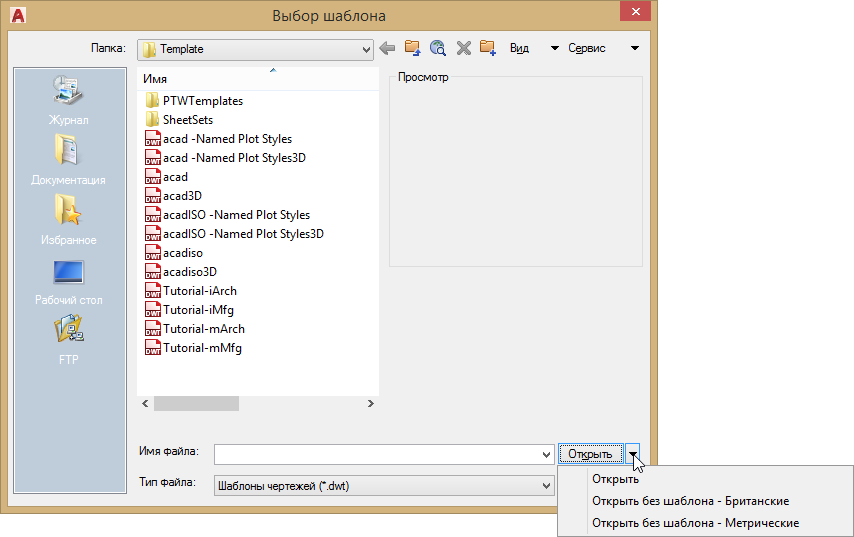
И в выпадающем списке необходимо выбрать Открыть без шаблона - Метрические
Пустой файл готов.
Далее нужно указать в настройках AutoCAD, где конкретно будет находиться файл шаблона. Кнопка в левом верхнем углу.
Кнопка Параметры внизу окна
Вкладка Файлы в левом углу
Строка Параметры шаблонов
Строка Папка для шаблона чертежа
Кнопка Обзор... справа
Задать папку для расположения файлов шаблона
Кнопка ОК внизу
Теперь необходимо сохранить Чертёж1 в качестве файла шаблона.
Кнопка Сохранить
Раскрывающийся список внизу окна
В выпадающем списке нужно выбрать расширение .dwt
Теперь нужно дать имя файлу Шаблон и нажать Сохранить
Кнопка ОК справа вверху
В итоге файл шаблона сохранён в нужной папке как того требует подшивка.
Далее следует его настроить.
Добавление слоёв
Свойства слоя на вкладке Главная
Появится палитра ДИСПЕТЧЕР СВОЙСТВ СЛОЁВ
Чтобы не плодить бесчисленное количество слоёв, есть смысл использовать некоторые служебные слои для собственных целей. Например, для вспомогательных элементов, которые не должны быть напечатаны, подойдёт слой Defpoints, появляющийся в момент размещения размеров.
На вкладке Главная нажать кнопку Линейный в разделе Аннотации
В пространстве модели начертить произвольный размер. На палитре ДИСПЕТЧЕР СВОЙСТВ СЛОЁВ появится слой Defpoints
Теперь надо назначить Defpoints текущим двойным щелчком левой кнопки мыши.
После этого размер из пространства модели можно удалять, а слою Defpoints назначить какой-нибудь светло-серый цвет. Обратите внимание, что этот слой является перманентно непечатаемым по умолчанию. Изменить его случайно на печатаемый нельзя.
Теперь нужно добавить слои как на картинке ниже с теми же свойствами.
Этот набор слоёв является оптимальным и расширять его я категорически не рекомендую.
Механизм добавления следующий
Кнопка Создать слой
Присвоение нового имени Оси
Присвоение нового цвета
Выбор цвета
Подтвердить кнопкой ОК
Присвоение нового типа линий
Загрузить...
Файл...
Выбрать файл с собственными типами линий
Открыть
Выбрать верхнюю строку
Прокрутить список вниз
Нажать Shift + левая кнопка мыши на нижней строке
и следом ОК
В появившемся списке выбрать строку с штрихпунктирной линией и нажать ОК
Присвоение нового веса линий
Выбрать строку 0,18мм
ОК
Результат ниже. Остальные слои по аналогии.
Сохранить
Список статей ← ссылка кликабельная