Найти в Дзене
Ельnik

Фотооткрытка к 9 мая. Урок 3

На первом уроке мы "состарили" фотографию и вставили её в рамку, на втором вставили эту фотографию в общий фон, а сегодня мы будем учиться менять цвет медали и заменять письмо с репродукции на подлинное. Итак, поясняю для тех кто не читал первый и второй урок. Общая картинка была выбрана из-за присутствия медали (у моего деда есть медаль). Но она другого цвета, нежели на рисунке, поэтому чтоб было правдоподобно я поменяю цвет медали и покажу вам как это сделать: Слева на панели берем Инструмент "Прямолинейное лассо". Прямолинейное лассо выделяет лишь по прямыми линиями, каждая из которых фиксируется точкой. И там же есть инструмент просто "Лассо" - он выделяет объект любой конфигурации, сразу одной линией (без фиксации точками). Если работаем этими инструментами, то на верхней панели под кнопкой редактирования можем их воздействие переключать: Я использую из четырех только два значка - 2 и 3. Если включен второй значок значит выделение с плюсом (выделяем, и еще прибавляем выделенную
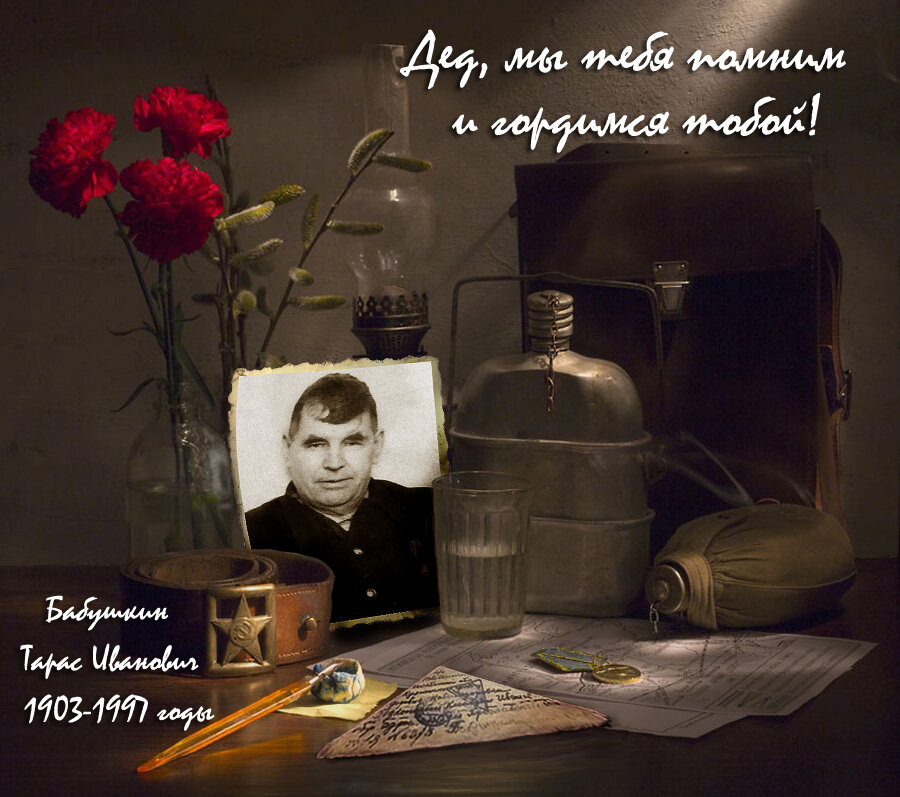
Конечный результат.
Конечный результат.

На первом уроке мы "состарили" фотографию и вставили её в рамку, на втором вставили эту фотографию в общий фон, а сегодня мы будем учиться менять цвет медали и заменять письмо с репродукции на подлинное.
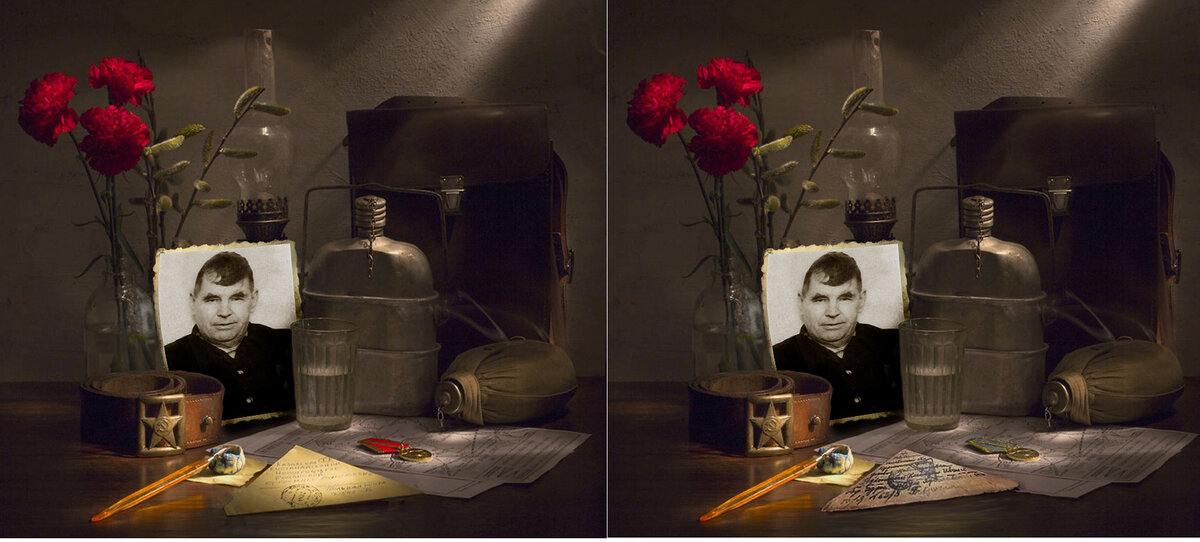
Слева - как было, справа - как мы сделаем.

Итак, поясняю для тех кто не читал первый и второй урок. Общая картинка была выбрана из-за присутствия медали (у моего деда есть медаль). Но она другого цвета, нежели на рисунке, поэтому чтоб было правдоподобно я поменяю цвет медали и покажу вам как это сделать:

Вот медаль моего деда.
Открываем картинку в программе и увеличиваем медаль (в верхнем правом углу "собачкой".

Слева на панели берем Инструмент "Прямолинейное лассо". Прямолинейное лассо выделяет лишь по прямыми линиями, каждая из которых фиксируется точкой. И там же есть инструмент просто "Лассо" - он выделяет объект любой конфигурации, сразу одной линией (без фиксации точками). Если работаем этими инструментами, то на верхней панели под кнопкой редактирования можем их воздействие переключать: Я использую из четырех только два значка - 2 и 3. Если включен второй значок значит выделение с плюсом (выделяем, и еще прибавляем выделенную область). Третий значок включен - выделение с минусом, (действие выделения отменяется и т. д.) Растушевку применяю -0 пикселей (см. фото внизу):

"Прямолинейное лассо".

С его помощью по точкам (мышью как бы ставим точки в конце каждой линии), когда периметр сомкнется в последней точке, весь выделенный объект обозначится пунктиром, как видно на фрагменте внизу:

Пунктиром выделяем область одного цвета, которую будем менять на другой цвет.

Когда нужные области выделены, открываем на верхней панели команды - Изображение, Коррекция, Заменить цвет:

Нажимаем на "Заменить цвет".
Откроется окно и сверху берем средний инструмент "пипетка".

Эту пипетку мы направляем на выделенную область и нажимаем. Цвет на который нажимаем пипеткой появился в окошечке, справа внизу:

Слева от этого окошечка двигаем поочередно "собачки" подгоняя цвет ближе к требуемому.

У меня нужный оттенок не получается с первого раза. Поэтому я подтверждаю действие кнопкой "Да" и снова повторяю все предыдущие действия, до получения нужного результата.

Вот красный цвет приобрел нужный серый оттенок (смотри вид настоящей медали в начале публикации).

Теперь нам нужно поменять обрамление медали. На нашей картинке они коричневые, нам нужно сделать их желтыми, как у оригинала. Сперва отменяем данное выделение нажав на верхней панели инструментов команды: Выделение и Отменить выделение (к слову сказать, есть команда Выделить снова, при которой выделится последнее выделение):

Отменив это выделение, мы выделяем либо всю медаль, либо полоски обрамления:
Я выделила всю область медали по периметру.

Приступаем к изменению цвета обрамления:

Вот результат, после замены цвета.

По цвету похоже на медаль, но ширина обрамляющих полосок толстовата. Чтобы добиться нужного результата покажу вам еще один инструмент "Штамп". Но сперва выделим Лассо ту область которую хотим перекрасить. Параметры штампа также как и у инструментов "Затемнитель" и "Осветлитель" задаются на верхней панели. В данном случае мы возьмем жесткий на 9:

Выделенная область.
Выделенная область.

С помощью штампа мы сможем "перекрасить" выделенный участок в нужный цвет (в данном случае серый). Действует он так:

Штамп (кружочек) наводится на то место которое мы хотим скопировать в выделенную область, как на фрагменте.

Работает это нажатием на клавиатуре кнопки Alt и переносом мышкой штампа в нужную область. Левой кнопкой мыши мы ставим принесенный в нужную область штамп. Это действие может выполняться как точечно, так и непрерывной чертой ведомого штампа. Главное следить где штампом берет копируемый цвет.

На этом фрагменте видно Штамп (кружок) ведем вниз, а цвет штамп берет там где значок "+" (в серой области).

Так мы всю выделенную область перекрасим в серый цвет. Штамп можно использовать и в не выделенной области. Выделением пользуемся в том случае, когда нужно соблюсти ровный край цвета.

Вот такой вышел результат -полоска обрамления стала тоньше, что нам и требовалось.

Перейдем к письму. Наша задача поместить подлинное фронтовое письмо вместо имеющегося на изображении. Удалять его не будем, а наложим нужное сверху. Сперва открываем изображение конверта в программе:

Производим извлечения письма, как рассказано на 1 уроке нам нужно его вырезать из общего фона.

Открываем на верхней панели программы окно Фильтр, выбираем команду Извлечь и обводим конверт:

Обводим, заливаем, подтверждаем действие кнопкой "Да".
Вот такой вид получился. Но нужно обработать края с помощью инструмента "Волшебная палочка" (как прошли на 1 уроке).
При обработке края использованы инструменты "Волшебная палочка", команда "Инверсия в окне выделение, добавление векторной маски, жесткая кисть на 9.

Теперь с помощью инструмента "Перемещение" (нажимаем на обработанный рисунок) и переносим его верхним слоем на нижнюю миниатюру (задний план).

При переносе объекты обычно не совпадает по размерам и нижним планом.

Верхняя миниатюра опять гораздо больше нижней, поэтому как и в предыдущих уроках мы нажатием кнопок на клавиатуре Ctrl и T англ. - верхний объект выделится рамочкой с помощью которой мы можем менять его размеры, поворачивать его (искажать при необходимости). А что бы при этом сам объект не поменял своих пропорций работаем с "размером" объекта при нажатой на клавиатуре кнопкой Shift (как проходили на 1 уроке).

Довели до нужного размера.
С помощью команд Редактирование, Перспектива придаем конверту "лежачее" положение:
Повторяем это действие до тех пор пока не получится нужный результат.
Накладываем ровно на имеющееся письмо.

Как мы видим наложенное письмо имеет не такие четкие края, поэтому мы с помощью инструмента "штамп" сможем поменять нижний слой под письмом. Сперва переключим все действие на нижнюю миниатюру "Задний план".

Потом берем инструмент штамп.
Так же как с медалью начинаем менять область под верхним письмом, удаляя торчащие углы нижнего конверта.

Обращайте внимание на линии предметов. Если лежит карта, штампом "протягиваем" за письмо карту. Где стол темнее, светлее стараемся штампом брать аналогичные участки цвета, чтобы вышло естественней. Чтобы переходы цветов получились плавнее можно брать мягкий штамп, но у края объектов лучше действовать жестким штампом (для четкости изображения).

Когда ненужное с нижнего слоя удалили, снова перейдем в верхний слой маску.

Теперь нам нужно довести до ума цвет, оттенок, освещенность письма. А то оно слишком ярко выделяется на репродукции. Для этого мы с помощью кнопок на клавиатуре Ctrl и В англ. меняем все параметры до нужных.

Передвигая собачки, меняем цвет, оттенок до нужного и подтверждаем действие.
Меняем  уровни.
Меняем уровни.

С помощью нажатия на клавиатуре кнопок Ctrl и L англ. меняем степень (уровни) освещенности.

Вот результат.
Вот результат.

Теперь нужно сделать блики света на конверте, для придания "живости" репродукции. Для этой цели берем инструмент "Осветитель" мягкий на 65-100, установив экспозицию для обводки (на верхней панели) на 50:

Осветляем, глядя на прежний конверт в репродукции.
Как видно цвет получился не ярким, поэтому мы его заменим с помощью замены цвета, как делали в начале урока.
Нажимаем пипеткой на осветленный участок и регулируем.
Немного поджелтили.
Немного поджелтили.

Ярче фрагмент делать не стоит, т,к, наш конверт более потертый и отражающая способность у него меньше. Забыли изначально навести тени под конвертом, поэтому сделаем это сейчас, перейдя на "Задний план" (нижнюю слой маску). С помощью инструмента "Затемнитель" -мягкий на 45, установив экспозицию для обводки (на верхней панели) на 25, (ранее проходили на 2 уроке), наводим тень.

Вот что получилось.
Вот что получилось.

Теперь нам остается соединить слои в один.

Выполнили сведение, не забываем сохранить работу.

Теперь открытка почти готова, нам осталось на ней сделать памятную надпись. Что мы и будем учиться делать на следующем уроке.

Поэтому чтобы оставаться в курсе новых публикаций не забывайте ставить лайки и подписываться на канал.